Quando apri Stripo per la prima volta, potresti sentirti un po’ sopraffatto e non sapere da dove iniziare. E quell’email importante deve essere pronta e inviata a breve, con la scadenza che si avvicina. È il momento di esplorare insieme le funzionalità più importanti di Stripo, per mostrarti come creare la tua email dalla A alla Z.
Opzioni per iniziare a creare un’email
Stripo offre tre diversi modi per iniziare a creare il tuo modello di email:
- Scegli un modello vuoto per avere piena libertà nel creare la struttura della tua email utilizzando blocchi e moduli di base (parleremo più avanti di blocchi e moduli).
- Scegli un modello di base per partire da una struttura ben definita e ottenere un’idea generale di come potrebbe presentarsi il tuo futuro modello di email.
- Sfoglia i nostri 1650 modelli di email predefiniti, scegli quello che preferisci e personalizzalo.
Per selezionare una di queste opzioni, fai clic sull’elemento desiderato quando ti trovi nella schermata Messaggio email.
Selezionare l’opzione Email vuota
Una volta selezionata questa opzione, verrai reindirizzato al nostro editor, dove troverai una struttura di email di base pronta per essere modificata.
Questa struttura di base è composta da tre elementi principali dell’email: intestazione, striscia dei contenuti e piè di pagina.
Con questa struttura hai piena libertà creativa: puoi creare il modello di cui hai bisogno utilizzando gli strumenti del nostro editor, che ti mostreremo più avanti. Potrai riempire ogni striscia con i blocchi necessari e definire il design della tua email come preferisci (troverai maggiori dettagli sui vari blocchi più avanti).
Selezionare l’opzione Modello di base
Facendo clic su questa opzione accederai a questa schermata, dove potrai scegliere tra diverse opzioni di modello di base, come Modello vuoto, Master Template e vari layout suddivisi in categorie comuni nell’email marketing (Promo, Trigger, Informativa e così via). Selezionando qualsiasi modello verrai reindirizzato all’editor, dove potrai iniziare a lavorare sul modello scelto.
Opzione modello HTML
Abbiamo evidenziato questa opzione separatamente perché è pensata per chi ha competenze tecniche e sa programmare email. Il punto chiave di questa funzione è che, selezionandola, si apre automaticamente l’editor di codice.
In pratica, ti viene presentata una tela vuota sulla quale puoi creare manualmente un’email da zero utilizzando il codice.
Selezionare uno degli oltre 1650 modelli predefiniti
Quando serve un’email pronta in tempi rapidissimi e non c’è spazio per la fase di ideazione, puoi scorrere la nostra ampia libreria di modelli predefiniti, realizzati dal nostro team di design. Troverai soluzioni adatte a qualsiasi occasione, settore o funzionalità utile ai tuoi obiettivi di email marketing. Sono disponibili sia modelli gratuiti sia modelli premium e, selezionandone uno, verrai reindirizzato all’editor, dove potrai apportare tutte le modifiche necessarie.
1. Stili generali
Quando crei un’email in Stripo, la striscia Stili generali e layout è il primo punto di riferimento per applicare tutte le impostazioni che definiranno l’aspetto di base del tuo futuro modello. Queste impostazioni servono a garantire coerenza visiva e a far sì che ogni elemento dell’email erediti automaticamente lo stile definito.
La striscia si trova in cima alla gerarchia degli elementi dell'email; ciò significa che deve contenere elementi figli. Una struttura è uno di questi, ed è sempre presente per impostazione predefinita in ogni striscia.
Nella schermata principale dell’editor, fai clic sul pulsante Stili generali per visualizzare l’intero menu. Questo pannello è suddiviso in quattro sezioni, ognuna delle quali contiene opzioni generali relative a una parte specifica dell’email:
- Stili globali e layout è il pannello principale delle impostazioni: qui puoi modificare aspetti del design come sfondi, allineamenti, opzione per contenuti da destra a sinistra e molto altro.
- Stili delle strisce ti permettono di definire le impostazioni generali che verranno applicate a ogni striscia del modello (intestazioni, striscia di contenuto, piè di pagina, ecc.), come famiglia di caratteri, spaziatura, dimensioni dei caratteri e altre opzioni.
- Stili delle intestazioni offre le stesse opzioni presenti negli Stili delle strisce, con la differenza che si applicano esclusivamente alle intestazioni, permettendoti di personalizzarne l’aspetto all’interno del design complessivo dell’email.
- Stili dei pulsanti contiene le impostazioni generali che verranno applicate a tutti i pulsanti del modello, come colori, spaziatura, dimensioni, caratteri e altre opzioni.
-
Stili globali e layout
Questa sezione ti permette di impostare le regole di stile principali che verranno applicate all’intera email ed è il primo elemento che dovresti configurare quando inizi a creare il tuo messaggio. Per cominciare, puoi definire il colore di sfondo (o un’immagine di sfondo) per l’intera email.
Oltre a ciò, devi impostare la larghezza del contenuto dell’email e il suo allineamento generale, elementi che definiranno la struttura di base della tua futura email.
Puoi anche configurare opzioni aggiuntive, come la sottolineatura dei link, rendere il design responsive (l’email si adatterà automaticamente per essere visualizzata in una singola colonna sui dispositivi con schermi piccoli), applicare le regole RTL all’intero contenuto e personalizzare gli elenchi tramite l’opzione Stili elenchi personalizzati.
E non dimenticare di regolare anche i margini e le spaziature generali. Infine, trovi la sezione Stili predefiniti, che ti permette di scegliere se utilizzare gli stili CSS predefiniti forniti dalla piattaforma oppure se preferisci avere completa libertà di design applicando i tuoi stili CSS personalizzati.
Lo sfondo del contenuto dell’email è lo sfondo applicato all’intera area del messaggio. Quando l’email viene visualizzata su schermi ampi, questo sfondo copre tutte le aree del messaggio; su mobile, invece, viene nascosto (come il colore rosso nell’esempio riportato). Inoltre, puoi impostare un’immagine come sfondo se i colori non sono sufficienti a supportare la tua idea di design.
La larghezza dell’email è pari a 600 px per impostazione predefinita. Si tratta, ad oggi, della dimensione più comune.
Impostando questi parametri riduci in modo significativo il tempo necessario per rifinire il design dell’email. Una volta definiti, tali parametri vengono applicati a tutti gli elementi di contenuto presenti nelle email.
Se uno stile applicato a una singola riga, contenitore o blocco differisce dagli stili definiti nelle sezioni delle Impostazioni generali, avrà la precedenza su quelli generali.
-
Impostazione degli stili per le strisce
Fai clic su Stili delle strisce per aprire un sottomenu dedicato alla modifica degli stili generali per le sezioni.
Tieni presente che facendo clic su ciascun pulsante si aprirà una sezione dedicata, dove potrai perfezionare gli stili generali per ogni tipo di striscia creata nel tuo modello. Sperimenta con le diverse opzioni e imposta le modifiche necessarie per rendere il tuo design coerente, indipendentemente dalla sezione che deciderai di aggiungere.
-
Impostazione delle intestazioni
Fai clic su Stili delle intestazioni per aprire questo piccolo menu, dove potrai impostare tutte le opzioni generali necessarie per le tue intestazioni. Questo menu è un po' più semplice del precedente e tutte le impostazioni vengono applicate a ogni intestazione che creerai.
-
Impostazione dei pulsanti
Ultimo, ma non meno importante, è lo Stile dei pulsanti. Fai clic su questa sezione per aprirla e impostare gli stili necessari per tutti i pulsanti che aggiungerai e creerai per il tuo modello di email.
2. Costruzione dell'intestazione
L'intestazione dell'email è il primo elemento che i destinatari visualizzano. Normalmente contiene il logo del brand e il menu.
Per prima cosa, devi decidere come sarà la tua intestazione. Esistono numerosi tipi di design per l’intestazione.
Tuttavia, il layout più diffuso nell’e‑commerce è quello in cui il logo si trova in alto e il menu è posizionato subito accanto.
Per ricrearlo, un’intestazione di questo tipo richiede una sola riga con due contenitori per i contenuti.
-
Come aggiungere un logo alle tue email con Stripo
Per prima cosa, nel tuo modello vuoto devi aver predisposto una struttura a 2 colonne. Una volta pronta, passa con il mouse sul primo contenitore e fai clic sul pulsante Immagine, oppure trascina il blocco Immagine nella prima colonna.
Una volta fatto clic, vedrai il menu Galleria immagini, dove puoi caricare la tua immagine oppure scegliere tra le immagini photostock/predefinite realizzate dai nostri designer, suddivise in diverse categorie (Stagioni, Decorazioni, Photostock e altre).
Una volta aggiunta l’immagine, puoi inserire un collegamento ipertestuale che porterà i destinatari al tuo sito web, impostare il testo alternativo, definire le dimensioni esatte del logo e regolare altre opzioni per ottenere il risultato desiderato.
Se desideri impostare uno sfondo per la riga in cui si trovano il tuo logo e il menu, assicurati di utilizzare l’URL di un’immagine del logo in formato PNG con sfondo trasparente.
Perché applicare un link al logo? Molto spesso i destinatari ci cliccano sopra per raggiungere più rapidamente il tuo sito web.
Perché aggiungere un testo alternativo al logo? Prima di tutto, per superare i filtri antispam; in secondo luogo, per fornire ai destinatari un’indicazione sul contenuto dell’immagine nel caso in cui le immagini non vengano visualizzate; infine, per rispettare le migliori pratiche di accessibilità nelle email.
-
Come aggiungere un menu alle tue email con Stripo
Per aggiungere un menu all’intestazione, trascina il blocco Menu nel contenitore accanto al tuo logo.
Facendo clic sul blocco appena aggiunto, si apriranno le opzioni del blocco Menu, che offrono un’ampia gamma di impostazioni per modificare i contenuti e il design del menu.
Per prima cosa, scegli il tipo di menu: puoi optare per un menu composto solo da link testuali, solo da icone (con i relativi link), oppure da entrambi. Inoltre, imposta il numero desiderato di voci del menu aggiungendole o rimuovendole tramite il contatore Numero elementi menu.
Ora è il momento di specificare ogni voce del menu. Assegna un nome a ciascuna voce, aggiungi i link necessari e indica se deve essere mostrata o nascosta sui diversi dispositivi. Se desideri eliminare una voce, ti basta fare clic sull’icona del cestino. Tieni presente che è necessario compilare tutti i campi per tutte le voci del menu.
Ora non ti resta che regolare le impostazioni generali del blocco Menu, ad esempio decidere se adattarlo o meno al contenitore, impostare la spaziatura interna e i margini, e il gioco è fatto.
3. Impostazioni del testo
Il passo successivo riguarda il testo. Aggiungere contenuti testuali alle tue email è semplicissimo con Stripo.
-
Come aggiungere testo alle tue email con Stripo
Se hai una struttura con dei contenitori, puoi aggiungere il testo con facilità: ti basta passarci sopra con il mouse e cliccare sul pulsante Testo, oppure inserire un blocco Testo all’interno.
Una volta aggiunto, vedrai un segnaposto di testo che puoi eliminare per inserire il tuo contenuto. Inoltre, il blocco Testo dispone di un menu di opzioni dedicato che ti permette di personalizzare il testo.
Hai già impostato gli stili generali per le strisce e per le intestazioni, quindi verranno applicati automaticamente. Tuttavia, se hai bisogno di definire uno stile specifico per il tuo testo, puoi configurare gli stili di paragrafo, le formattazioni del testo (grassetto, corsivo, sottolineato e altro) e impostare allineamenti e rientri per qualsiasi contenuto che crei qui.
Inoltre, cliccando sulla scheda Stili, puoi modificare il carattere, la sua dimensione, il colore, l’interlinea e gli sfondi di questo specifico blocco Testo.
-
Come aggiungere link al testo con Stripo
Se devi aggiungere un link al testo, seleziona le parole interessate (oppure puoi applicare il link all’intero testo), clicca sul pulsante Link e incolla il tuo URL nel campo dedicato.
È importante notare che:
Ti consigliamo di attivare il ritorno a capo automatico nelle email se non inserisci i link all’interno di pulsanti oppure se alcune parole risultano troppo lunghe. Per esempio, quando l’email è scritta in tedesco, è preferibile abilitare questa opzione: ti aiuterà a evitare lo scorrimento orizzontale sui dispositivi mobili. Per attivarla, ti basta usare l’apposito interruttore. Tieni presente che questa funzione non è supportata per testi in cinese, coreano e giapponese.
-
Aggiungere altri contenuti al tuo blocco Testo
Puoi anche aggiungere altri tipi di contenuti al tuo blocco Testo, se necessario, come immagini, emoji, simboli speciali, tabelle e liste puntate o numerate.
Ogni blocco Testo dispone di pulsanti dedicati nella sezione Inserisci: ciascuno apre un piccolo sottomenu da cui puoi aggiungere il contenuto che preferisci.
-
Testo da destra a sinistra
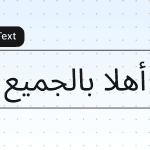
Se crei email per un pubblico straniero la cui lingua utilizza la scrittura RTL, è fondamentale adattare di conseguenza il testo del messaggio. A questo scopo, Stripo mette a disposizione una funzione dedicata, già menzionata in precedenza. Ti basta aprire Stili generali e attivare l’opzione Direzione del testo da destra a sinistra.
Dopo l’attivazione, tutto il testo verrà automaticamente adattato alle regole RTL.
Per saperne di più su questa funzionalità, consulta il nostro articolo dedicato.
-
Traduzioni
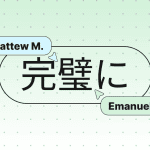
Creare campagne email per un pubblico internazionale può diventare davvero complicato: più lingue devi gestire, più il lavoro si fa impegnativo. Tradurre i tuoi messaggi è un’attività complessa che può richiedere molto del tuo tempo. Per semplificarti la vita, abbiamo integrato una funzione di traduzione direttamente nell’editor.
Fai clic su questo pulsante per aprire il menu di traduzione.
Seleziona la lingua in cui desideri tradurre la tua email.
Dopo aver selezionato le lingue, fai clic sul pulsante Traduci.
Dopo pochi secondi avrai a disposizione una versione completamente tradotta della tua email, pronta per essere perfezionata e utilizzata nelle tue campagne.
4. Personalizzare il contenuto dell’email
Le email con contenuti personalizzati sono un ottimo modo per distinguerti dalla concorrenza e avvicinare il tuo brand al pubblico.
Aggiungi i merge tag ai saluti, come nell’esempio qui sotto, al piè di pagina dell’email per specificare l’indirizzo email del destinatario e utilizza sempre il nome nelle email automatiche.
L’editor di modelli email di Stripo consente di aggiungere i merge tag a qualsiasi testo all’interno del modello email.
-
Come aggiungere i merge tag alle email con Stripo
Per aggiungere un merge tag, fai clic sul tuo blocco di testo e, nella sezione “Inserisci”, troverai un menu a tendina per aggiungere i merge tag.
Una volta cliccato sull’opzione, si apre l’intero menu dal quale puoi scegliere il merge tag necessario in base alle tue esigenze di personalizzazione, all’ESP che utilizzi e alle impostazioni definite nel progetto.
Una volta selezionato il merge tag (nel nostro esempio, il tag “Nome”), questo comparirà nel blocco di testo, dove potrai aggiungere altro contenuto per accompagnarlo con un messaggio personalizzato.
Il tuo ESP sostituirà questo parametro con il nome di ciascun destinatario. Se il nome (o qualsiasi altro parametro) non è stato specificato, il tuo ESP lascerà semplicemente questo campo vuoto.
Scopri di più sui merge tag nel nostro articolo del Centro assistenza.
5. Aggiungere immagini
Le immagini sono alla base di qualsiasi email. Per quanto il testo possa essere efficace, è fondamentale includere elementi visivi: le immagini suscitano emozioni e mostrano i prodotti nella loro forma migliore.
-
Come aggiungere un’immagine nelle email con Stripo
Per prima cosa, prepara una nuova struttura con il numero necessario di colonne nel tuo modello email HTML. Successivamente, trascina il blocco Immagine nel contenitore desiderato oppure fai clic sull’opzione “Immagine” quando passi il cursore sopra il contenitore.
Una volta rilasciato, hai diversi modi per aggiungere immagini al tuo modello.
1. Rilasciare o caricare un’immagine
Qui puoi semplicemente trascinare e rilasciare l’immagine che desideri utilizzare per la tua campagna, oppure caricarla dal tuo computer facendo clic sull’area dedicata al drag & drop.
2. Incollare un URL esterno
Se non hai l’immagine salvata sul tuo computer, puoi semplicemente inserire il link all’immagine presente sul web.
Fai clic sull’opzione “Incolla URL” all’interno dell’area di drag & drop per aprire questo menu. Successivamente, incolla il link dell’immagine nella tua email e scegli se salvarla nella tua Galleria immagini oppure lasciarla come immagine esterna. Tieni presente che le immagini esterne possono scomparire dal tuo modello se vengono spostate o eliminate dalla fonte originale).
3. Utilizzare le immagini della tua Galleria
Quando carichi immagini o le salvi nella galleria, come mostrato nell’esempio precedente, queste vengono archiviate nella tua galleria personale. Qui sotto le vedrai elencate e, facendo clic su una di esse, l’immagine verrà automaticamente inserita nel blocco.
Le immagini qui sono ordinate per data, dalla più recente alla più vecchia. Se l’elenco è troppo lungo, puoi cercare l’immagine per nome.
Per utilizzare un’immagine nel tuo attuale modello email HTML, ti basta fare clic sull’immagine selezionata: verrà automaticamente inserita nel blocco.
4. Usare il photostock e la nostra libreria di immagini
Tutte le immagini disponibili in Stripo sono completamente gratuite, quindi puoi scegliere quelle che preferisci e utilizzarle nei tuoi design. Inoltre, hai a disposizione un’ampia varietà di immagini di photostock tra cui scegliere. Fai clic sul menu che preferisci per esplorare la nostra libreria e visualizzare le immagini disponibili.
5. Generare immagini con GenAI
Puoi anche generare un’immagine personalizzata per il tuo banner facendo clic sull’opzione “Immagine AI”. Si aprirà un menu dedicato, dove potrai inserire il tuo prompt per guidare la creatività di GenAI, impostare opzioni come Modello AI, Stile e Dimensioni, e generare l’immagine di cui hai bisogno.
6. Modificare le immagini
Nella sezione precedente abbiamo mostrato come caricare le immagini e archiviarle.
Ma come puoi modificarle con Stripo?
In questa sezione ti mostreremo come modificare le immagini utilizzate per schede prodotto, firme, loghi, presentazioni di relatori, eventi in programma ecc.
-
Come modificare le immagini con Stripo
Dopo aver caricato l’immagine, fai clic su di essa; quindi, nelle impostazioni del blocco Immagine, fai clic sul pulsante “Modifica immagine”.
Vedrai comparire un mini‑editor, dove potrai modificare la tua immagine in diversi modi, ad esempio:
- applicare filtri e regolare i colori;
- ritagliare, ridimensionare e rimodellare l’immagine;
- disegnare sull’immagine, aggiungere forme, testi, adesivi e cornici;
- arrotondare gli angoli, aggiungere sfondi e unire più immagini.
7. Creare banner
Si dice che il banner sia il “volto” della tua newsletter. Per questo è importante lavorarci con particolare cura.
Normalmente, per banner intendiamo un’immagine capace di evocare emozioni nel tuo pubblico di riferimento, accompagnata da un testo complementare posizionato sopra di essa.
-
Come creare un banner email con Stripo
Per prima cosa, prepara una struttura a 1 colonna per il banner della tua email. Successivamente, trascina il blocco Banner all’interno di questa struttura.
Facendo clic su questo blocco si aprirà un menu che ti permette di aggiungere un’immagine al tuo banner. Il funzionamento è lo stesso descritto in precedenza nella sezione “Aggiungere immagini”.
Una volta aggiunta l’immagine, avrai a disposizione la sezione delle impostazioni del blocco Banner, dove potrai modificare le dimensioni del banner, ritagliarlo, aggiungere un link per renderlo cliccabile, nascondere l’intero blocco su diversi dispositivi, inserire un testo alternativo, impostare i margini e includere il blocco in differenti versioni dell’email.
E non dimenticare l’opzione Stili, dove puoi impostare la rotazione dell’immagine del banner, il colore di sfondo o applicare un filtro.
Oltre a queste impostazioni, il blocco dispone di un set dedicato di opzioni per aggiungere testi e immagini sopra il banner. Le altre opzioni risultano disattivate perché sono in fase di sviluppo e non ancora disponibili.
Facendo clic sul pulsante Testo aggiungerai un elemento testuale modificabile, nel quale potrai inserire il testo desiderato. Avrai anche un menu dedicato per scegliere carattere, stile, opacità, rotazione e altre impostazioni. Inoltre, puoi spostare o ruotare il testo cliccando e trascinando i punti bianchi posizionati negli angoli e nella parte superiore della cornice.
Facendo clic sul pulsante Immagine si aprirà lo stesso menu utilizzato per aggiungere immagini.
Una volta aggiunta, anche questa immagine avrà un menu di opzioni dedicato, identico a quello del banner principale. Da qui potrai modificarla per adattarla allo stile e alle esigenze del tuo design.
8. Effetto rollover dell’immagine
L’effetto rollover dell’immagine ti aiuta a intrattenere e coinvolgere i clienti. Inoltre, ti permette di risparmiare spazio nelle email, perché puoi nascondere i dettagli di un prodotto dietro la sua foto. Puoi anche creare piccole interazioni ludiche, ad esempio invitando i destinatari a “cercare” un coupon. Insomma, ci sono molti motivi per cui vale la pena aggiungere un effetto rollover alle immagini nelle tue email.
Ma come si realizza concretamente un effetto rollover? Questa tecnica è stata sviluppata dai nostri programmatori, adattata al nostro sistema e, soprattutto, ottimizzata per i principali client di posta.
-
Come creare un effetto rollover dell’immagine con Stripo
Creare immagini con effetto rollover è molto semplice. Per iniziare, aggiungi l’immagine nella parte dell’email che ti interessa e fai clic su di essa per aprire il pannello delle impostazioni. Qui troverai l’opzione Effetto rollover.
Facendo clic su questa opzione si aprirà un nuovo menu per aggiungere un’immagine, dove potrai caricare quella che verrà mostrata al passaggio del mouse.
Una volta aggiunta, puoi sostituire o modificare questa immagine esattamente come faresti con qualsiasi altra immagine in Stripo.
Nota importante: questa funzionalità è supportata solo da Yahoo! Mail, Ukr.net, AOL, Gmail, iCloud Mail, Outlook 2003, Outlook per Mac e Apple Mail su macOS (solo versione desktop). Inoltre, le due immagini devono avere esattamente le stesse dimensioni, fino al singolo pixel.
9. Aggiungere video nelle email
Stripo offre due modalità per aggiungere video ai tuoi modelli email:
- Aggiungere un video utilizzando il blocco Video dedicato.
- Incorporare un video tramite codice.
(Fonte: Email da Charity: Water)
Esamineremo entrambe le modalità, così potrai capire quale delle due è più adatta alle tue esigenze.
-
Metodo 1. Aggiungere un video utilizzando il blocco Video
Questo è un metodo completamente sicuro per inserire video, perché funziona senza problemi in tutti i client di posta e su qualsiasi dispositivo.
Per iniziare, trascina il blocco Video all’interno della struttura desiderata e fai clic sul blocco per aprirne le impostazioni.
Dopo aver fatto clic, vedrai un menu dedicato alle opzioni di questo blocco, dove potrai apportare tutte le modifiche necessarie.
La cosa più importante è inserire il link al video nei campi dedicati. Una volta aggiunto, l’editor importerà automaticamente il video, genererà la sua miniatura e creerà un testo alternativo basato sul titolo del video (che potrai comunque modificare se necessario).
Puoi sempre sostituire la miniatura utilizzando il controllo Miniatura personalizzata, che apre la consueta interfaccia per aggiungere immagini. Inoltre, puoi modificare lo stile del pulsante di riproduzione — oppure nasconderlo del tutto — tramite il controllo Stili del pulsante di riproduzione. Non dimenticare di regolare anche le dimensioni del blocco e di scegliere se rendere la miniatura responsive (un’immagine responsive si adatta automaticamente alle dimensioni dello schermo su cui viene visualizzata).
-
Metodo 2. Incorporare un video
Un video incorporato è un video che viene riprodotto direttamente all’interno dell’email, senza che i destinatari debbano aprire una pagina esterna per visualizzarlo. Stripo mette a disposizione un codice universale che ti permette di mostrare il video a tutti i tuoi iscritti, indipendentemente dal client di posta che utilizzano.
Ti consigliamo di seguire il seguente ordine:
- Incorpora questo codice nel modello email.
- Personalizza il codice inserendo i tuoi URL.
Come incorporare un video in Stripo
Qui utilizzeremo il blocco HTML, pensato per lavorare comodamente con il codice delle email. Trascina e rilascia questo blocco nel punto desiderato del tuo modello.
Clicca sul blocco per aprire l’editor di codice integrato, che mostra cosa si trova “dietro le quinte” del tuo modello.
Ora copia questo codice per incorporare il video:
<video class="adapt-img" controls="controls" poster="https://jenbfo.stripocdn.email/content/guids/videoImgGuid/images/image16586923322854343.png" width="100%" height="313">

<source src="http://www.w3schools.com/html/mov_bbb.mp4" type="video/mp4"> <source src="http://www.w3schools.com/html/mov_bbb.webm" type="video/webm">


<!-- fallback -->


<a href="https://www.youtube.com/watch?v=ryqOEPk51Lg/" class="esd-frame-element esd-hover-element esdev-disable-select">

<img class="adapt-img" src="https://jenbfo.stripocdn.email/content/guids/videoImgGuid/images/image16586923322854343.png" alt="" width="100%" height="313"></a>

</video>
E incollalo qui (sostituendo questo testo segnaposto), quindi fai clic su Applica codice:
Una volta applicato il codice, vedrai un layout di base del lettore video incorporato, con il nostro video di esempio già collegato.
L’unica cosa che resta da fare è sostituire i link con i tuoi, così il lettore video riprodurrà il tuo contenuto. Tutti i link da aggiornare si trovano qui:
- Il primo link è l’immagine di anteprima. Alcuni dispositivi possono generare automaticamente una miniatura da un video MP4, ma questa immagine non verrà visualizzata su iPhone X e sui dispositivi con display Retina. Incolla questo link dopo l’attributo “Poster”.
- I due link successivi rimandano ai nostri file video nei formati .MP4 e .WebM. I link a YouTube o Vimeo non funzionano in questo contesto. Sostituisci i link che seguono l’attributo “source src” con i tuoi link.
- Gli altri due link che seguono la parola fallback rimandano a un video YouTube e alla sua immagine di anteprima. Si tratta del fallback utilizzato per i client email che non supportano i video incorporati. Carica il tuo video su YouTube o Vimeo e carica anche l’immagine da usare come miniatura. Sostituisci i link che seguono gli attributi “href” e “src” con i tuoi.
10. Aggiungere i pulsanti CTA
Il pulsante, in realtà, è un collegamento URL con una veste grafica curata. Deve essere ben visibile e il testo deve essere chiaro e conciso.
In precedenza hai impostato lo stile di tutti i pulsanti nella sezione Stili generali, ma se desideri rendere unico un nuovo pulsante, ecco cosa devi fare.
-
Come creare un pulsante CTA con Stripo
Il processo di creazione di un pulsante CTA è piuttosto semplice. Trascina e rilascia un blocco pulsante in qualsiasi punto del tuo modello.
Dopodiché fai clic su questo pulsante per aprire le sue impostazioni, dove puoi apportare tutte le modifiche necessarie.
Gli elementi fondamentali di qualsiasi CTA sono un link associato e un messaggio efficace che attiri l’attenzione e comunichi un motivo per fare clic sul pulsante. Incolla il link necessario e il testo del pulsante nei campi corrispondenti.
Le modifiche successive riguardano l’allineamento del pulsante CTA, la sua altezza (puoi impostare un’altezza precisa per ciascun pulsante nell’email), l’aggiunta di un’icona e la scelta se nascondere o meno questo pulsante su diversi dispositivi.
Le impostazioni di base ti permettono anche di definire lo spazio interno e i margini, includere la tua CTA nelle diverse versioni dell’email e aggiungere un link ancora.
Per modificare l’aspetto del pulsante CTA, fai clic sulla sezione Stili per aprire un nuovo menu con tutte le impostazioni grafiche. Da qui puoi cambiare i colori del pulsante, il carattere (dimensione, colore e stile del testo), far sì che il pulsante si adatti all’intero contenitore, aggiungere un colore o un’immagine di sfondo, applicare bordi diversi e molto altro.
-
Opzione effetto al passaggio del mouse
Se vuoi applicare un effetto al passaggio del mouse sui pulsanti, vai nelle Impostazioni generali e attiva Stili pulsante hover. In questo modo i pulsanti cambieranno aspetto quando il mouse passa sopra di essi. In questa sezione puoi regolare nel dettaglio l’aspetto del pulsante durante il passaggio del mouse, ad esempio colori, carattere del testo e bordi.
Ecco come può apparire un pulsante quando ci passi sopra con il mouse.
11. Creare moduli di contenuto per i prodotti
Questa sezione è un po’ più complessa, perché contiene diversi blocchi ed elementi.
(Fonte: Email da M&M's)
Di solito, una scheda prodotto include un’immagine o anteprima del prodotto, una breve descrizione, il prezzo e un pulsante CTA.
Alcuni brand, come M&M’s, inseriscono una breve introduzione prima di mostrare i prodotti, mentre altri aggiungono le promozioni dei prodotti subito sotto il banner o il video. La scelta dipende completamente da te.
Per creare una scheda prodotto simile, inizia con una struttura a 2 colonne, aggiungi un blocco Immagine in una delle due colonne e apporta le modifiche necessarie.
Dopodiché, aggiungi un blocco Testo nella struttura, accanto all’immagine. Inserisci il tuo testo e lavora sulla formattazione, sul carattere e sugli altri dettagli.
Ricorda che puoi aggiungere altri blocchi uno accanto all’altro per inserire più informazioni e personalizzare la tua scheda prodotto come preferisci.
Quando hai finito con i testi, aggiungi un blocco Pulsante subito sotto. Inserisci i link necessari e personalizzalo in base al tuo stile usando le opzioni integrate.
Hai pieno controllo sul risultato finale, e le schede prodotto sono facili da realizzare perché sono composte da blocchi semplici e modificabili.
Se vuoi creare uno o due moduli simili a questo, passa il mouse sulla scheda prodotto che hai realizzato e fai clic sul pulsante Duplica.
Dopo questo passaggio, vedrai una copia della scheda prodotto subito sotto l’originale. Anche questa copia può essere modificata, così puoi creare altre schede prodotto.
12. Creare timer per il conto alla rovescia nelle email
I timer per il conto alla rovescia nelle email creano un senso di urgenza, informano i destinatari sulla durata dell’offerta oppure indicano quanto manca all’inizio di un determinato evento.
(Fonte: Email da Malooka)
Puoi creare, personalizzare e aggiungere un timer al tuo template email HTML direttamente dall’editor.
-
Come creare e aggiungere un timer per il conto alla rovescia nelle email con Stripo
Per creare il tuo timer, trascina il blocco dedicato Timer in un qualsiasi contenitore e fai clic su di esso.
Dopo questo passaggio, vedrai un menu delle impostazioni con un calendario che si apre automaticamente, così puoi scegliere la data e l’ora corrette per il tuo conto alla rovescia.
Una volta impostati data e ora, il timer inizierà automaticamente il conto alla rovescia. Ora è il momento di fare qualche regolazione.
Puoi impostare il fuso orario esatto del tuo timer per renderlo più comodo per il tuo pubblico, soprattutto se vive in Paesi e fusi orari diversi. Inoltre, puoi aggiungere vari link al timer per condivisione, personalizzazione o per aumentarne la cliccabilità, così da indirizzare gli utenti alle pagine che desideri.
Le opzioni Mostra giorni e Etichette digitali ti permettono di decidere se visualizzare i giorni nel timer e le etichette generali come Ore, Minuti e Secondi. Se le disattivi, il timer mostrerà solo le cifre).
Puoi anche modificare il maiuscolo/minuscolo delle etichette, impostare la lingua corretta e creare un separatore adatto al tuo stile inserendone uno personalizzato. Inoltre, non dimenticare l’opzione Immagine di scadenza, che ti permette di aggiungere un’immagine da mostrare ai destinatari quando il conto alla rovescia arriva a zero.
Le opzioni di stile sono piuttosto complete e ti permettono di personalizzare l’aspetto di cifre, etichette e separatori, così da adattare il timer al design complessivo della tua email.
13. Aggiungere uno spaziatore
Lo spaziatore, o divisore, non influisce sulle conversioni né su altri risultati. È semplicemente un elemento decorativo che rende l’email più strutturata e facilita la lettura e la comprensione del contenuto.
-
Come impostare uno spaziatore nelle email con Stripo
Aggiungere uno spaziatore alla tua email è semplicissimo. Trascina una struttura a 1 colonna nel modello HTML e poi inserisci al suo interno il blocco Spaziatore.
Fai clic su questo blocco per aprirne le impostazioni. Qui puoi scegliere tra due modalità di visualizzazione dello spaziatore: come una linea normale oppure come uno spazio invisibile. Inoltre, puoi definirne larghezza, stile, colore, bordo e allineamento.
Tieni presente che tutti gli spaziatori che aggiungi ereditano i colori di sfondo dalle opzioni di Stili generali. Se vuoi modificarli, dovrai farlo manualmente per ogni spaziatore utilizzando l’impostazione Colore di sfondo del blocco.
Qui puoi impostare con precisione la spaziatura interna, aggiungere un link ancora (se necessario) e scegliere se mostrare o nascondere lo spaziatore nelle diverse versioni dell’email.
14. Inserire le icone dei social media
Le icone dei social network, o icone dei social media, possono essere inserite ovunque: nel menu, nel footer oppure in qualsiasi punto dell’email che ritieni appropriato.
-
Come aggiungere le icone dei social media con Stripo
Aggiungere le icone dei social media è semplicissimo, perché è disponibile un blocco dedicato. Trascina il blocco Social Networks nel tuo template e fai clic su di esso per aprirne le impostazioni.
Di default avrai un’icona social già attiva. Per aggiungerne altre, fai clic sul pulsante “+” e scegli l’icona dall’elenco a discesa. Le icone vengono aggiunte una alla volta, quindi dovrai ripetere l’operazione finché non avrai inserito tutte quelle che ti servono).
Una volta aggiunte, le icone compariranno nel design e tutto ciò che devi fare è incollare i link ai tuoi profili social nei rispettivi campi di input. Se vuoi eliminare una delle icone social, ti basta fare clic sull’icona del cestino accanto a quella che desideri rimuovere.
Puoi anche modificare l’aspetto di tutte le icone utilizzando questo menu a discesa e scegliendo una delle numerose opzioni di design disponibili.
E non dimenticare le ulteriori regolazioni che si applicano all’intero blocco Social Network, come la dimensione delle icone, lo spazio tra di esse, le intestazioni, il colore di sfondo e altro ancora. Queste opzioni ti permettono di perfezionare ogni dettaglio del blocco Social per adattarlo al design complessivo e ai criteri di dimensione degli elementi.
Puoi anche predefinire quali icone social verranno visualizzate nel blocco Social una volta aggiunto, modificando le impostazioni del tuo progetto. Nel tuo Account, vai su Impostazioni, poi su Area di lavoro e quindi su Progetti e gruppi, quindi seleziona il progetto desiderato.
Dopodiché fai clic sulla scheda Social Networks: qui puoi configurare le piattaforme social necessarie aggiungendole e inserendo i relativi link.
Scegli tra un’ampia gamma di icone social e configura il blocco Social in base alle tue esigenze.
15. Creare il footer dell’email
Il footer dell’email contiene normalmente le informazioni di contatto, come l’indirizzo del tuo sito web, il motivo per cui stai contattando i destinatari, i link ai tuoi account social nascosti dietro le relative icone, il link di disiscrizione e il nome della persona responsabile della newsletter. Quest’ultimo elemento è facoltativo, mentre tutti gli altri sono obbligatori.
-
Come creare il footer dell’email con Stripo
Si tratta di un elemento composto dell’email. Per crearne uno, devi trascinare una struttura con il numero necessario di colonne, aggiungere il numero richiesto di blocchi Testo, incollare tutti i contenuti ed editarli. Successivamente, aggiungi un blocco Social Network e personalizzalo in base alle tue esigenze, in funzione dei social che desideri promuovere.
16. Colore e immagine di sfondo
Gli sfondi applicati a singoli contenitori o strisce (ovvero le righe) ti aiutano a catturare l'attenzione dei destinatari su determinati elementi. Gli sfondi applicati a intere email, invece, conferiscono al tuo design un aspetto completo e unitario. Hai già impostato il colore principale per lo sfondo in precedenza, ma ecco una breve guida su come configurarlo per un singolo elemento del design della tua email.
In questo esempio applicheremo un colore di sfondo a una struttura.
-
Come impostare un colore di sfondo per una struttura
Per prima cosa, fai clic su qualsiasi elemento presente nella struttura e vai alle opzioni Stili. È importante che tu clicchi esattamente sulla struttura, perché cliccando sul contenitore si apriranno le impostazioni del contenitore, e in questo momento non è ciò che ci serve).
Fai clic sull’opzione Colore di sfondo per aprire la palette e scegliere esattamente il colore che desideri utilizzare come sfondo della struttura.
Se hai il codice esatto del colore, puoi incollarlo in questo campo di input.
Per impostare il colore di sfondo dell’intera email, vai alle impostazioni Stili generali e layout e modifica l’opzione Colore di sfondo generale.
-
Come impostare un’immagine di sfondo per l’intera email
L’immagine di sfondo verrà visualizzata solo sui dispositivi desktop e non verrà mostrata sui dispositivi mobili. In Stili generali e layout, fai clic sull’opzione Immagine di sfondo. Si aprirà il menu già noto per aggiungere immagini. Scegline una dal catalogo oppure caricane una dal tuo dispositivo per applicarla come sfondo dell’email.
La tua immagine di sfondo è stata aggiunta, ma avrà un posizionamento predefinito, quindi dovrai apportare alcune modifiche per adattarla al tuo design.
Puoi fare in modo che l’immagine di sfondo si ripeta lungo tutta l’email, modificarne la posizione orizzontale e verticale e impostarne con precisione larghezza e altezza.
17. Scrivere oggetti e testo di anteprima
Per aggiungere l’oggetto e il testo di anteprima, vai su Impostazioni messaggio e compila i due campi corrispondenti.
Puoi aggiungere qualsiasi testo ti serva e rafforzare il tuo messaggio anche con gli emoji.
Lo stesso vale per il testo di anteprima, con l’unica differenza che puoi anche compilarlo inserendo spazi vuoti.
Se non hai tempo per creare tu stessa gli oggetti, puoi sempre affidarti alle funzionalità GenAI e fare clic sul pulsante Migliora con l’AI. Ti permette di scrivere un prompt descrittivo, indirizzare la creatività dell’AI e generare in pochi secondi un oggetto o un testo di anteprima perfetto.
18. Adattare l’email ai dispositivi mobili
Tutte le modifiche di design, incluse dimensioni e spaziatura interna, vengono applicate per impostazione predefinita alla versione desktop dell’email. Tuttavia, puoi anche perfezionare ogni impostazione per la versione mobile dell’email.
Per passare a questa modalità e progettare la versione mobile dell’email, fai clic su questo pulsante.
Una volta cliccato, queste impostazioni di stile (e molte altre per ciascun elemento dell’email)
diventeranno così:
Oltre a ciò, la versione mobile della tua email verrà mostrata nell'editor esattamente come apparirà su questi dispositivi.
Inoltre, puoi nascondere diversi elementi su mobile se interferiscono con la tua idea di design per i dispositivi mobili, pur mantenendo un aspetto eccellente su questi ultimi. Come risultato, potrai ottenere due versioni diverse della stessa email: una per desktop con tutti gli elementi di design e una per mobile con alcuni elementi nascosti (o viceversa).
E non dimenticare l'opzione "Inversione contenitore", che cambia la posizione dei contenitori sui dispositivi mobili (la Struttura Responsive deve essere applicata prima a tale struttura, dopodiché potrai utilizzare l'Inversione contenitore).
Ecco come apparirà:
19. Anteprima e test delle tue email
Visualizza sempre l'anteprima e testa le tue email prima di inviarle ai destinatari. In Stripo, hai a disposizione un modo semplice per visualizzare l'anteprima e testare i tuoi modelli prima di rendere effettive le tue creazioni email.
-
Come visualizzare l'anteprima della tua email con Stripo
Una volta terminato il design del tuo modello, fai clic sul pulsante Anteprima situato sopra il modello.
Vedrai la nostra modalità di anteprima, dove potrai controllare come apparirà il tuo modello sugli schermi desktop e mobile.
Puoi anche visualizzare la tua email sia in tema Chiaro che Scuro facendo clic su questi pulsanti.
-
Come inviare un'email di test con Stripo
L'altro modo per testare la tua email è semplicemente inviarla alla tua posta in arrivo, così da vedere come apparirà nelle condizioni reali dei client di posta. Fai clic sul pulsante Test per aprire questa piccola finestra.
Incolla gli indirizzi email necessari per il test nel campo corrispondente e premi il pulsante Invia test. Una volta fatto, riceverai un'email di test che potrai controllare.
-
Come fare un test dell'email in tutti i client più comuni
Ora che hai visualizzato l'anteprima delle versioni mobile e desktop delle tue email e ti sei inviato un'email di test per individuare e correggere ogni piccolo problema, dovresti anche vedere questa email esattamente come la vedranno i tuoi iscritti, così da garantire un layout impeccabile. Grazie alla nostra integrazione con Email on Acid, ora puoi visualizzare l'anteprima delle tue email nelle combinazioni di client di posta e dispositivi più comuni direttamente in Stripo.
Nello stesso menu del test, fai clic sulla sezione Client di posta e poi sul pulsante Avvia un test.
Avvierai il test del tuo modello su diversi dispositivi e piattaforme e, una volta terminata, potrai fare clic su ciascuno dei risultati per esaminarlo più da vicino.
Scegli le piattaforme esatte su cui desideri effettuare il test della tua email e guarda come apparirà il tuo modello sia nel tema chiaro che in quello scuro. Assicurati che la tua email sia impeccabile, indipendentemente dal dispositivo o dal client di posta su cui verrà aperta.
20. Test di accessibilità dell'email
Non dimenticare il test di accessibilità, poiché è molto probabile che tra il tuo pubblico ci siano persone con disabilità visive, quindi il tuo design deve essere pronto. Nel menu Test del modello, fai clic sulla sezione Accessibilità e poi su Avvia un test.
Il tuo modello verrà sottoposto a un rapido test, che mostrerà gli aspetti dell'accessibilità che hai gestito correttamente e alcune imperfezioni da correggere.
Scegli una specifica disabilità visiva in base alla quale desideri effettuare il test della tua email, controlla i risultati e perfeziona il tuo design di conseguenza.
-
Come verificare la conformità anti-spam dell'email
Sarebbe un peccato affrontare l'intero processo di design e finire nella cartella spam una volta inviata l'email. Per evitare questo scenario, puoi effettuare un test di conformità anti-spam della tua email.
Fai clic sulla sezione Spam e poi premi il pulsante Avvia controllo.
Il tuo modello verrà sottoposto a un rapido test sui filtri spam più diffusi e vedrai alcuni altri piccoli risultati che influiscono sulla possibilità che la tua email venga contrassegnata come spam o meno.
Tieni presente che ogni email creata con Stripo contiene un codice completamente adattato per screen reader, quindi non devi preoccupartene.
21. Ottimizzare l'email per il tema scuro
I temi scuri sono ovunque al giorno d'oggi e non puoi proprio ignorarli. Di conseguenza, è fondamentale ottimizzare il design della tua email per i temi scuri. Immagini, font, elementi di design, icone e altri componenti possono apparire drasticamente diversi quando si utilizza il tema scuro, quindi dovresti essere pronto.
In Stripo, puoi emulare sia il tema chiaro che quello scuro utilizzando la nostra opzione Condizioni di visualizzazione. Fai clic qui per vedere la nostra opzione di Emulazione del tema. Per impostazione predefinita, ogni email viene creata con il tema chiaro.
Una volta modificata questa impostazione, potrai vedere chiaramente come apparirà la tua email con il tema scuro, così da poter ottimizzare il tuo design di conseguenza.
22. Applicare le condizioni di visualizzazione
Le condizioni di visualizzazione consentono di creare email personalizzate mostrando diversi contenuti in base a determinate condizioni. Ad esempio, hai un'email con un'offerta speciale per sneakers da uomo e da donna. Puoi configurare questi due blocchi nello stesso modello, ma impostare diverse condizioni di visualizzazione per ciascuno, così che gli uomini vedano solo le offerte a loro dedicate, mentre le donne vedano solo le proprie.
Scopri di più su come ottimizzare le condizioni di visualizzazione nel nostro articolo del Centro assistenza.
23. Utilizzare gli strumenti di collaborazione
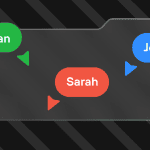
Non devi creare le tue email sempre da solo. Puoi collaborare con i tuoi colleghi e creare email insieme in tempo reale. I tuoi colleghi possono aiutarti con l'editing, aggiungendo i propri ritocchi al design proprio accanto a te. Oltre a questo, possono lasciare preziosi commenti con feedback che puoi risolvere per ottimizzare il risultato finale.
Scopri come ottimizzare ogni dettaglio nel nostro articolo guida speciale.
24. Implementare contenuti interattivi
Per rendere la tua email ancora più unica, puoi aggiungere contenuti interattivi utilizzando i nostri blocchi speciali. Ad esempio, puoi aggiungere il blocco Carosello se desideri ottimizzare la visualizzazione di diverse immagini all'interno di un carosello.
Vuoi risparmiare spazio all'interno della tua email? Utilizza il nostro blocco menu a fisarmonica per ottimizzare la gestione delle informazioni, permettendo di espandere o comprimere il contenuto inserito al suo interno.
Vuoi conoscere l'opinione del tuo pubblico? Aggiungi il nostro blocco Modulo che consente ai destinatari di digitare le proprie risposte, così potrai ottimizzare la raccolta dei dati e vedere quale risposta hai ricevuto da ogni email.
L'idea principale dei contenuti interattivi è che siano pienamente operativi all'interno dell'email. Non c'è bisogno che il destinatario venga indirizzato a una pagina web esterna. Questo permette di ottimizzare il coinvolgimento, rendendo le tue email molto più interattive e stimolanti.
Nota importante: tieni presente che non tutti i client di posta supportano i contenuti interattivi. Ad esempio, se invii email a Outlook, questo non supporta (ancora) alcun tipo di contenuto interattivo).
Se desideri ottimizzare il livello di coinvolgimento delle tue email, puoi aggiungere ancora più interattività utilizzando il nostro generatore di moduli interattivi. Dispone di un set di meccaniche interattive — come ruote della fortuna, quiz, questionari NPS e molte altre — tra cui puoi scegliere. E la cosa più importante è che non devi essere un marketer esperto di tecnologia per creare questi moduli interattivi. Tutto viene realizzato tramite un’interfaccia intuitiva, e puoi facilmente salvare e scaricare il modulo interattivo creato per utilizzarlo nelle tue email.

25. Ottimizzare il salvataggio degli elementi email come moduli
Puoi salvare nella tua libreria personale tutti i tipi di contenuti per un utilizzo futuro: elementi, blocchi, contenitori, moduli e sezioni.
Per salvarne uno, ti basta passare il mouse su questo elemento, quindi fare clic qui sul pulsante Salva come modulo.
Il sistema ti chiederà di assegnare un nome a questo elemento nel pannello delle impostazioni, così da facilitarne la ricerca.
Salvando i moduli in questo modo, puoi creare intere email semplicemente trascinando i moduli nel tuo modello.
Ti consigliamo di salvare e riutilizzare i seguenti elementi: intestazioni, piè di pagina, informazioni di contatto e contenitori con elementi smart. I primi rimarranno invariati; gli ultimi richiederanno l’inserimento di un nuovo link.
I moduli di Stripo hanno molto altro da offrire per semplificarti il lavoro. Scopri di più nel nostro articolo, dove spieghiamo nel dettaglio ogni funzionalità del modulo.
26. Esportare l’email nel tuo ESP
Quando la tua email è completamente pronta (cioè testata e rifinita), puoi inviarla facilmente al tuo ESP. Stripo è integrato con oltre 90 ESP, oltre che con client di posta come Gmail e Outlook, applicazioni e molto altro.
Questo significa che puoi trasferire le tue email a qualsiasi di essi con un solo clic. Se queste opzioni non ti bastano, scarica la tua email in formato HTML/AMPHTML, come file PDF o come immagine.
-
Come esportare la tua email da Stripo
Fai clic sul pulsante Esporta sopra il modello.
Dopodiché, nel menu che si apre, fai clic sulla sezione Provider Email per visualizzare l’intera gamma di ESP integrati.
Fai clic su qualsiasi opzione ESP per aprire le impostazioni pre‑esportazione, inserisci le informazioni necessarie ed è fatta.
Lo stesso procedimento vale per l’esportazione verso le Applicazioni e come File (ti basta fare clic sulle sezioni corrispondenti del menu).
Suggerimenti e funzionalità per ridurre significativamente i tempi di produzione delle email con Stripo
Così tante email e così poco tempo: significa che devi ottimizzare i passaggi o creare un processo di progettazione efficiente. Abbiamo diverse funzionalità pensate proprio per aiutarti in questo.
-
Pulsanti Annulla e Ripristina
Questi semplici pulsanti ti permettono di annullare un’azione precedente o di tornare allo stato attuale del design della tua email dopo aver annullato delle modifiche.
Ti evita di dover ricreare un elemento email da zero e ti lascia spazio per sperimentare con il design.
-
Cronologia delle versioni
Ti permette di vedere chi ha apportato modifiche alle tue email e quando. E, cosa ancora più importante, consente di ripristinare qualsiasi versione della tua email.
Ti evita di dover ricreare un’email da zero (nel caso in cui le ultime modifiche apportate non ti soddisfino).
Quando fai clic su questo “magico” pulsante, visualizzi tutte le versioni dell’email, tutte le date e i nomi di chi ha apportato le modifiche.
-
Azioni Duplica e Sposta
È un modo molto pratico e veloce per riutilizzare elementi simili nelle email.
Per esempio, hai progettato una struttura di contenuto che si adatta perfettamente alla tua email e vuoi riutilizzarla in più punti. Non c’è bisogno di ricostruirla ogni volta: ti basta fare clic sul pulsante Duplica per crearne una copia.
Poi fai clic sul pulsante Sposta e trascina l’elemento copiato nel punto desiderato del tuo modello. Tutto qui.
-
Archiviazione e riutilizzo dei modelli esistenti
Questa è probabilmente la mia parte preferita. Se devi inviare email simili ogni giorno e ti basta aggiornare alcune informazioni, come il testo o il banner, copia semplicemente la tua email precedente. Poi modifica gli elementi che devono essere aggiornati. Voilà!
-
Creazione di un’email di base con l’Assistente AI
Se hai bisogno di creare rapidamente un layout di base per la tua email, puoi sempre utilizzare il nostro Assistente AI. Ti permette di scrivere un prompt descrittivo, spiegando di cosa tratta l’email e quali elementi devono essere inclusi, e poi fare clic sul pulsante Genera.
Una volta terminato, puoi perfezionare il layout di base e salvare questo modello per lavorarci e progettare un’email completa a partire da esso.

Concludendo
Come puoi vedere, hai a disposizione tutti gli strumenti necessari per creare un’email da zero — e molto di più. Speriamo che questo articolo ti sia utile durante il processo di onboarding e che costituisca una base solida per flussi di progettazione email fluidi ed efficienti con Stripo.