
Comment créer un e-mail avec Stripo. Manuel de A à Z


Lorsque vous ouvrez Stripo pour la première fois, vous pourriez vous sentir un peu perdu et ne pas savoir par où commencer. Ou, cet e-mail important doit être prêt et envoyé rapidement, la date limite approchant à grands pas. Il est temps de passer en revue avec nous les fonctionnalités principales de Stripo et de vous expliquer comment créer votre propre e-mail de A à Z.
Comment commencer à créer une adresse e-mail
Il existe trois façons de commencer à créer le vôtre modèle d'e-mail avec Stripo :
- Choisissez un modèle vierge pour avoir une liberté totale dans la création de votre propre structure d'email avec des blocs et modules de base (plus d'informations sur les blocs et modules plus tard).
- Choisissez des modèles de base pour acquérir des fondements solides et une idée générale de l'apparence que pourrait avoir votre futur modèle d'e-mail.
- Parcourez nos 1650 plats préparés modèles d'e-mails Choisissez celui qui vous plaît et modifiez-le.
Pour choisir l'une de ces options, il vous suffit de cliquer sur l'option souhaitée une fois sur l'écran du message électronique.

Choisir une option d'e-mail vide
Une fois cette option choisie, vous serez redirigé vers notre éditeur où vous trouverez une structure d'e-mail de base prête à être modifiée.

Cette structure de base se compose de trois parties principales d'un e-mail : l'en-tête, la bande de contenu et le pied de page.
Cette structure vous offre une totale liberté créative. Vous pouvez ainsi créer le modèle dont vous avez besoin grâce à nos outils d'édition, que nous vous présenterons plus loin. Vous pourrez ensuite remplir chaque structure avec les blocs nécessaires pour concevoir votre e-mail comme vous le souhaitez (nous reviendrons sur les différents blocs plus tard).
Choisir une option de modèle de base
Cliquer sur cette option vous redirigera vers cet écran, où vous pourrez choisir parmi des modèles de base tels que Modèle vide, Modèle principal et différentes mises en page de modèles appartenant à des catégories courantes pour le marketing par e-mail (Promo, Déclencheur, Info, etc.). Cliquer sur un modèle vous mènera à l'éditeur, où vous pourrez commencer à travailler sur le modèle de votre choix.

Option de modèle HTML
Nous avons mis cette option en avant car elle est conçue pour les personnes à l'aise avec la technologie et sachant coder les e-mails. Son principal avantage est qu'un simple clic ouvre automatiquement l'éditeur de code.

En résumé, vous vous trouvez face à une page blanche sur laquelle vous pouvez créer manuellement un e-mail à partir de zéro en utilisant du code.

Choisir l'un des plus de 1650 modèles préconfigurés
Si vous avez besoin de votre e-mail immédiatement et que vous n'avez pas le temps de réfléchir à sa conception, vous pouvez parcourir notre vaste bibliothèque de modèles prédéfinis, créés par notre équipe de designers. Vous trouverez un modèle adapté à chaque occasion, secteur d'activité ou doté de la fonctionnalité nécessaire à votre stratégie d'e-mailing. Des modèles gratuits et premium sont à votre disposition ; un simple clic vous redirigera vers l'éditeur pour effectuer les modifications souhaitées.

1. Styles généraux
Lors de la création d'un e-mail dans Stripo, l'onglet « Styles et mises en page » est le premier endroit où vous devez effectuer les ajustements nécessaires pour définir les règles de conception de base de votre futur modèle d'e-mail. L'objectif principal de ces règles est d'assurer la cohérence de chaque élément et de faire en sorte qu'il hérite de ces principes de conception.
La barre latérale se situe au sommet de la hiérarchie des éléments d'e-mail ; elle doit donc contenir des éléments enfants. La structure est l'un d'eux et est toujours présente par défaut dans chaque barre latérale.
Sur l'écran principal de l'éditeur, cliquez sur le bouton Styles généraux pour afficher le menu complet. Celui-ci est divisé en quatre sections proposant des options générales pour chaque partie de l'e-mail :
- Global Styles & Layouts est votre principal centre de paramètres qui influe sur les aspects de conception tels que les arrière-plans, l'alignement, l'option de contenu de droite à gauche, etc.
- les styles de bandes vous permettent de définir des paramètres généraux qui s'appliqueront à chaque bande (titres, bandes de contenu, pieds de page, etc.) que vous créez pour votre modèle, comme la famille de polices, l'espacement, les tailles de police, et bien plus encore ;
- les styles de titres offrent les mêmes options que les styles Stripe, la seule différence étant qu'ils s'appliquent uniquement à vos titres, ce qui vous permet de diversifier leur apparence pour la conception globale de votre e-mail (si nécessaire) ;
- l'option « Styles de boutons » propose des options générales qui s'appliquent à tous les boutons du modèle, comme les couleurs, l'espacement, la taille, les polices, etc.

-
Styles et mises en page globaux
Cette section vous permet de définir les principales règles de style qui s'appliqueront à l'ensemble de l'e-mail ; c'est la première chose à modifier lors de sa création. Vous pouvez tout d'abord définir la couleur (ou l'image) de fond de votre e-mail.
Par ailleurs, vous devez définir la largeur du contenu de votre e-mail ainsi que son alignement général, ce qui créera la forme de base de votre futur e-mail.
Vous pouvez également configurer des éléments optionnels tels que le soulignement des liens, rendre votre design adaptatif (votre e-mail s'ajustera automatiquement pour s'afficher sur une seule colonne sur les petits écrans), appliquer les règles RTL à l'ensemble de votre contenu et peaufiner vos listes grâce à l'option Styles de listes personnalisés.

N'oubliez pas non plus les marges et les espacements généraux qu'il vous faudra ajuster. Enfin, les styles par défaut déterminent si vous souhaitez utiliser nos styles CSS par défaut ou si vous préférez une liberté totale de conception en utilisant vos propres styles CSS.

L'arrière-plan du contenu d'un e-mail correspond à la couleur de fond appliquée à l'ensemble de la zone de texte. Sur ordinateur, il recouvre tout le contenu du message, tandis que sur mobile, il est masqué (comme le fond rouge dans l'exemple ci-dessous). Vous pouvez également définir une image d'arrière-plan si les couleurs ne correspondent pas à vos attentes en matière de design.

La largeur des e-mails est de 600 px par défaut. Il s'agit actuellement de la taille la plus courante.
En configurant ces paramètres, vous réduisez considérablement le temps consacré à la mise au point de vos e-mails. Ces paramètres s'appliquent à tous les éléments de contenu de vos e-mails.
Si un style que vous appliquez à une ligne/un conteneur/un bloc distinct diffère des styles définis dans les sections des paramètres généraux, il prévaudra sur le style général.
-
Styles de réglage pour les rayures
Cliquez sur Styles de rayures pour ouvrir un sous-menu dédié à la modification des styles généraux de vos rayures.

N'oubliez pas que cliquer sur chaque bouton ouvre une section dédiée, où vous pouvez ajuster les styles généraux de chaque type de rayure que vous créez dans votre modèle. Expérimentez avec ces options etApportez les modifications nécessaires pour assurer la cohérence de votre design, quelle que soit la rayure que vous souhaitez ajouter.

-
Définition des titres
Cliquez sur « Styles de titres » pour ouvrir ce petit menu, où vous pouvez définir toutes les options générales nécessaires pour vos titres. Ce menu est plus simple que le précédent, et tous les paramètres s'appliquent à tous les titres que vous créez.

-
Boutons de réglage
Enfin, la section « Styles des boutons » vous permet de définir les styles souhaités pour tous les boutons ajoutés à votre modèle d’e-mail.

2. En-tête du bâtiment
En-tête de l'e-mail Il s'agit du premier élément des e-mails que les destinataires voient. Il contient généralement le logo de la marque et le menu.
Vous devez donc tout d'abord décider à quoi ressemblera votre en-tête. Il existe de nombreuses options types deconception d'en-têten.
Pourtant, la configuration la plus populaire en matière de commerce électronique est celle où le logo est en haut et le menu juste à côté.

Pour le recréer, l'en-tête de ce type ne nécessite qu'une seule ligne avec deux conteneurs pour le contenu.
-
Comment ajouter un logo à vos e-mails avec Stripo
Tout d'abord, vous devez préparer une structure à deux colonnes dans votre modèle vide. Une fois cette structure prête, survolez le premier conteneur et cliquez sur le bouton Image ou glissez-déposez le bloc Image dans la première colonne.

Une fois que vous aurez cliqué, vous verrez ce menu Galerie d'images, où vous devrez ajouter votre image ou choisir parmi les images libres de droits/préconçues par nos designers dans différentes catégories (Saisons, Décorations, Photos, etc.).

Une fois ajouté, vous pouvez insérer un lien hypertexte qui redirigera vos destinataires vers votre site web, définir le texte alternatif, la taille exacte du logo et d'autres options, afin de créer le logo dont vous avez besoin.

Si vous souhaitez définir un arrière-plan pour la bande où se trouvent votre logo et votre menu, veillez à utiliser une URL vers l'image du logo au format PNG avec un fond transparent.
Pourquoi ajouter des liens au logo ? Bien souvent, les destinataires cliquent dessus pour accéder plus rapidement à votre site web.
Pourquoi ajouter un texte alternatif au logo ? Premièrement, pour passer les filtres anti-spam ; deuxièmement, pour informer les destinataires sur le contenu de l’image, au cas où ils ne verraient pas les images dans les e-mails ; troisièmement, pour se conformer à la réglementation accessibilité au courrier électronique meilleures pratiques.
-
Comment ajouter un menu à vos e-mails avec Stripo
Pour ajouter un menu à votre en-tête, il vous suffit de glisser-déposer un bloc de menu dans le conteneur situé juste à côté de votre logo.

En cliquant sur le bloc ajouté, vous ouvrirez les options du bloc Menu, qui vous permettront de modifier le contenu et la conception du menu grâce à un large éventail de réglages.

Choisissez d'abord le type de menu : liens textuels uniquement, icônes uniquement (avec des liens associés à ces icônes), ou les deux. Ensuite, définissez le nombre d'éléments souhaité en incrémentant ou décrémentant le compteur « Nombre d'éléments du menu ».

Il est maintenant temps de personnaliser chaque élément de menu. Nommez-les, ajoutez les liens nécessaires et indiquez s'ils doivent être masqués ou non sur certains appareils. Pour supprimer un élément de menu, cliquez simplement sur l'icône de la corbeille. N'oubliez pas de remplir tous les champs pour chaque élément de menu.

Il ne vous reste plus qu'à peaufiner les paramètres généraux du bloc Menu, comme l'adapter ou non au conteneur, définir les marges intérieures et extérieures, et le tour est joué.

3. Travailler avec du texte
L'étape suivante consiste à ajouter du texte à vos e-mails. Avec Stripo, c'est facile.

-
Comment ajouter du texte à vos e-mails avec Stripo
Si votre structure comporte des conteneurs, vous pouvez facilement ajouter du texte en les survolant et en cliquant sur un bouton Texte ou en ajoutant un bloc Texte à l'intérieur.

Une fois ajouté, un espace réservé au texte apparaîtra ; vous pourrez l’effacer et saisir votre propre texte. De plus, notre bloc Texte dispose d’un menu d’options dédié vous permettant de personnaliser votre texte.

Vous avez déjà défini des styles dans les styles généraux pour les rayures et les titres ; ces styles seront donc automatiquement appliqués. Si vous souhaitez créer un style spécifique pour votre texte, vous pouvez définir ici des styles de paragraphe, des styles de texte généraux (gras, italique, souligné, etc.), ainsi que l’alignement et les retraits.

Par ailleurs, en cliquant sur l'onglet Styles, vous pouvez modifier la police, sa taille, sa couleur, l'interligne et les arrière-plans de ce bloc de texte spécifique.

-
Comment ajouter des liens à un texte avec Stripo
Si vous devez ajouter des liens à un texte, sélectionnez les mots nécessaires (ou vous pouvez créer un lien vers l'ensemble du texte), cliquez sur le bouton Lien et collez votre lien dans le champ prévu à cet effet.

Important à noter :
Nous vous recommandons d'activer le retour à la ligne automatique dans vos e-mails si vous n'utilisez pas de boutons pour vos liens ou si certains mots sont particulièrement longs. Par exemple, pour un e-mail rédigé en allemand, il est préférable d'activer cette option. Cela vous évitera le défilement horizontal sur les appareils mobiles. Il vous suffit d'activer cette fonction. Veuillez noter que cette option n'est pas compatible avec les textes en chinois, coréen et japonais.

-
Ajouter d'autres contenus à votre bloc de texte
Vous pouvez également ajouter différents types de contenu à votre bloc de texte si nécessaire, comme des images, des émojis, des symboles spéciaux, des tableaux et des listes numérotées et marquées.

Chaque bloc de texte possède des boutons dédiés dans la section Insertion ; chacun d'eux ouvre un petit sous-menu où vous pouvez insérer le contenu souhaité.

-
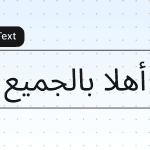
Texte de droite à gauche
Si vous rédigez des e-mails pour un public étranger dont la langue maternelle s'écrit de droite à gauche (RTL), il est essentiel d'adapter le contenu de vos e-mails en conséquence. Nous proposons une fonctionnalité dédiée RTL, mentionnée précédemment. Cliquez sur « Styles généraux » et activez l'option « Sens d'écriture de droite à gauche ».

Ensuite, tout votre texte sera adapté aux règles d'écriture de droite à gauche (RTL).

Pour en savoir plus sur cette fonctionnalité, consultez notre article dédié.
-
Traductions
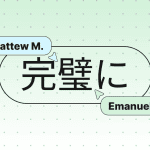
Créer des campagnes d'emailing pour des publics étrangers peut vite devenir un casse-tête, surtout si le nombre de langues à couvrir est important. Traduire ses emails est une tâche ardue qui peut s'avérer très chronophage. Pour vous simplifier la vie, nous avons intégré une fonctionnalité de traduction.
Cliquez sur ce bouton pour ouvrir notre menu de traduction.

Modifiez la langue dans laquelle vous souhaitez traduire votre courriel.

Une fois vos langues sélectionnées, cliquez sur le bouton Traduire.

Après quelques secondes, vous disposerez d'une version entièrement traduite de votre e-mail, enregistrée, que vous pourrez ensuite modifier et utiliser pour vos campagnes.

4. Personnalisation du contenu des e-mails
Les e-mails au contenu personnalisé constituent une bonne approche pour se démarquer de la concurrence et rapprocher votre marque de votre public.
Ajoutez des balises de fusion aux salutations, comme dans l'exemple ci-dessous, à la pied de page de l'e-mail pour préciser l'adresse électronique du destinataire, et toujours s'adresser par son nom dans e-mails déclenchés.

Le générateur de modèles d'e-mails Stripo permet d'ajouter des balises de fusion à n'importe quel texte du modèle d'e-mail.
-
Comment ajouter des balises de fusion dans les e-mails avec Stripo
Pour ajouter une balise de fusion, cliquez sur votre bloc de texte, et dans la section Insertion, une liste déroulante permettant d'ajouter des balises de fusion apparaîtra.

Une fois que vous cliquez dessus, le menu complet se déploie et vous permet de choisir la balise de fusion nécessaire en fonction de vos besoins de personnalisation, des ESP que vous utilisez et des paramètres spécifiés dans le projet.

Une fois que vous avez choisi votre balise de fusion (dans notre exemple, il s'agit d'une balise Prénom), elle apparaîtra dans le bloc Texte, où vous pourrez ajouter du texte pour accompagner votre balise d'un message personnalisé approprié.

Votre fournisseur de services de messagerie (ESP) remplacera ce paramètre par le prénom de chaque destinataire. Si le prénom (ou tout autre paramètre) n'est pas spécifié, votre ESP laissera ce champ vide.
Apprenez-en davantage sur les balises de fusion dans notre Article du centre d'aide.
5. Ajout d'images
L'image est essentielle à tout e-mail. Aussi percutant soit votre texte, il doit absolument contenir des images, car elles suscitent des émotions en présentant vos produits sous leur meilleur jour.
-
Comment ajouter une image dans les e-mails avec Stripo
Commencez par créer une nouvelle structure avec le nombre de colonnes requis dans votre modèle d'e-mail HTML. Ensuite, glissez-déposez le bloc Image dans le conteneur souhaité ou cliquez sur l'option Image en survolant le conteneur.

Une fois le modèle déposé, vous disposez de plusieurs façons d'ajouter des images.
1. Déposer ou télécharger une image
Ici, il vous suffit de glisser-déposer l'image que vous allez utiliser pour votre campagne ou de la télécharger depuis votre ordinateur en cliquant sur la zone de glisser-déposer.

2. Coller une URL externe
Si vous n'avez pas l'image enregistrée sur votre ordinateur, vous pouvez insérer des liens vers cette image sur le web.
Cliquez sur l'option « Coller l'URL » dans le champ glisser-déposer pour ouvrir ce menu. Collez ensuite le lien dans votre e-mail et choisissez de l'enregistrer dans votre galerie d'images ou de le laisser comme image externe (attention : les images externes peuvent disparaître de votre modèle si elles sont déplacées ou supprimées dans la source d'origine).

3. Utilisez des images de votre galerie d'images
Lorsque vous importez ou téléchargez des images dans la galerie, comme illustré dans l'exemple ci-dessus, vos images sont enregistrées dans votre galerie personnelle. Vous les verrez ci-dessous ; en cliquant sur l'une d'elles, l'image sera automatiquement ajoutée au bloc.

Les images sont classées par date, de la plus récente à la plus ancienne. Si la liste est trop longue, vous pouvez effectuer une recherche par nom.
Pour utiliser une image dans votre modèle d'e-mail HTML actuel, il vous suffit de cliquer sur l'image sélectionnée ; elle apparaîtra automatiquement dans votre e-mail.
4. Utilisation de photos libres de droits et de notre banque d'images
Toutes les images disponibles sur Stripo sont entièrement gratuites. Vous pouvez donc choisir celles qui vous plaisent et les utiliser pour vos créations. De plus, vous avez accès à une vaste sélection d'images libres de droits. Cliquez sur le menu de votre choix pour parcourir notre bibliothèque et découvrir les images.

5. Générer des images avec GenAI
Vous pouvez également générer une image unique Pour créer votre bannière, cliquez sur l'option « Image IA ». Un menu dédié s'affichera, vous permettant d'ajouter votre texte pour stimuler la créativité de GenAI, de définir différentes options telles que le modèle d'IA, le style et les dimensions, puis de générer l'image souhaitée.

6. Retouche d'images
Dans la section précédente, nous avons montré comment télécharger des images et les stocker.
Mais comment les modifier avec Stripo ?
Dans cette section, nous vous montrons comment modifier les images que vous utilisez pour vos fiches produits signatures, logos, intervenants, événements à venir, etc.
-
Comment retoucher des images avec Stripo
Une fois l'image téléchargée, cliquez dessus, puis dans les paramètres du bloc Image, cliquez sur le bouton Modifier l'image.

Vous verrez apparaître un nouvel éditeur miniature, qui vous permettra de modifier votre image de différentes manières, comme :
- ajout de filtres et ajustement des couleurs ;
- recadrage, redimensionnement et remodelage ;
- dessiner sur des images, ajouter des formes, des textes, des autocollants et des cadres ;
- création de coins arrondis, ajout d'arrière-plans et fusion d'images.

7. Construire des bannières
On dit que le bannière c'est l'image de vos newsletters. Il est donc essentiel de la soigner particulièrement.
Normalement, une bannière est une image qui suscite des émotions chez votre public cible, accompagnée d'un texte complémentaire sur cette image.

-
Comment créer une bannière d'e-mail avec Stripo
Commencez par créer une structure à une seule colonne pour la bannière de votre futur e-mail. Ensuite, glissez-déposez notre bloc Bannière dans cette structure.

Cliquer sur ce bloc ouvrira un menu permettant d'ajouter une image à votre bannière. Le fonctionnement est identique à celui décrit précédemment dans la section « Ajout d'images ».

Une fois votre image ajoutée, vous disposerez d'une section de paramètres pour le bloc Bannière, où vous pourrez modifier la taille de votre bannière, la recadrer, ajouter un lien pour la rendre cliquable, masquer l'ensemble du bloc Bannière sur différents appareils, ajouter un texte alternatif, ainsi que définir des marges et inclure le bloc dans différentes versions d'e-mail.

N'oubliez pas non plus l'option Styles, qui vous permet de définir la rotation de votre image de bannière, la couleur de fond ou un filtre.

Par ailleurs, ce bloc propose des options distinctes pour ajouter du texte et des images à votre bannière. Les autres options sont grisées, car elles sont en cours de développement et ne sont pas encore disponibles.

Cliquer sur le bouton Texte ajoutera une zone de texte modifiable. Vous pourrez y saisir le texte souhaité et accéder à un menu d'options dédié pour choisir la police, le style, l'opacité, la rotation, etc. Vous pourrez également modifier la position ou la rotation du texte en cliquant et en faisant glisser les points blancs situés dans les coins et en haut du cadre carré.

Cliquer sur le bouton image ouvrira le même menu pour ajouter des images.

Une fois ajoutée, cette image disposera également d'un menu d'options dédié, identique à celui de la bannière entière, vous permettant de modifier votre image supplémentaire selon votre style et vos besoins.

8. Effet de survol de l'image
effet de survol d'image Cela vous permet de divertir et de fidéliser vos clients. De plus, cela vous fait gagner un espace précieux dans vos e-mails, car vous pouvez masquer les détails du produit derrière sa photo. Vous pouvez également amuser vos destinataires en leur faisant « chercher » le coupon, par exemple. Il existe de nombreuses raisons d'ajouter un effet de survol d'image à vos e-mails.
Mais comment en construire une concrètement ? Cette technique a été développée par nos programmeurs et adaptée à notre système et, plus important encore, aux principaux clients de messagerie.
-
Comment créer un effet de survol d'image avec Stripo
Créer des images au survol est simple. Commencez par ajouter votre image à l'endroit souhaité dans l'e-mail, puis cliquez dessus pour accéder à ses paramètres. Vous y trouverez une option « Effet de survol ».

Cliquer sur cette option ouvrira un autre menu permettant d'ajouter une image, où vous pourrez ajouter celle qui apparaîtra au survol de la souris.

Une fois ajoutée, vous pouvez remplacer ou modifier cette image de la même manière que n'importe quelle autre image dans Stripo.

Note importante : Cette fonctionnalité est uniquement prise en charge par Yahoo! Mail, Ukr.net, AOL, Gmail, iCloud Mail, Outlook 2003, Outlook pour Mac et Apple Mail (version ordinateur uniquement) sous macOS. De plus, vos images doivent avoir des dimensions identiques, au pixel près.
9. Ajouter des vidéos aux e-mails
Stripo propose deux façons d'ajouter des vidéos à vos modèles d'e-mails :
- Ajout de vidéo via notre bloc vidéo dédié.
- Intégrer une vidéo via du code.

(Source : Courriel de l'organisme Charity: Water)
Nous allons aborder les deux options afin que vous puissiez mieux comprendre laquelle vous convient le mieux.
-
Méthode 1. Ajouter une vidéo à l'aide du bloc Vidéo
C'est une méthode de diffusion vidéo totalement sûre car elle fonctionne parfaitement avec tous les clients de messagerie et sur tous les appareils.
Tout d'abord, faites glisser notre bloc Vidéo dans n'importe quelle structure et cliquez sur ce bloc.

Une fois que vous aurez cliqué dessus, vous verrez un menu d'options dédié à ce bloc, où vous pourrez effectuer tous les réglages nécessaires.

L'étape la plus importante consiste à ajouter un lien vers la vidéo souhaitée dans les champs correspondants. Une fois le lien ajouté, notre éditeur affichera automatiquement la vidéo et sa miniature, et créera un texte alternatif basé sur le titre de la vidéo (vous pourrez modifier ce texte alternatif ultérieurement).

Vous pouvez modifier la miniature à tout moment grâce à notre commande « Miniature personnalisée », qui ouvre l'interface habituelle d'ajout d'images. De plus, vous pouvez personnaliser le style du bouton de lecture ou le masquer complètement à l'aide de la commande « Styles du bouton de lecture ». N'oubliez pas non plus d'ajuster la taille du bloc et de choisir si sa miniature doit être adaptative (une image adaptative ajustera automatiquement sa taille en fonction de la taille de l'écran sur lequel elle est affichée).

-
Méthode 2. Intégration vidéo
Une vidéo intégrée est une vidéo qui se lit directement dans les courriels. Les destinataires n'ont pas besoin de se rendre sur un autre site web pour la visionner.
Stripo fournit à ses utilisateurs un code universel qui leur permet de partager la vidéo avec tous leurs abonnés.
Nous vous recommandons de respecter l'ordre suivant :
- Intégrez ce code dans un modèle d'e-mail.
- Personnalisez le code fourni en insérant vos liens URL.
Comment intégrer une vidéo dans Stripo
Nous utiliserons ici notre bloc HTML conçu pour faciliter l'intégration du code des e-mails. Glissez-déposez ce bloc où vous le souhaitez dans votre modèle.

Cliquez dessus et vous ouvrirez notre éditeur de code intégré qui vous montrera ce qui se cache sous le capot de votre modèle d'e-mail.

Maintenant, copiez ce code pour intégrer une vidéo :
<video class="adapt-img" controls="controls" poster="https://jenbfo.stripocdn.email/content/guids/videoImgGuid/images/image16586923322854343.png" width="100%" height="313">

<source src="http://www.w3schools.com/html/mov_bbb.mp4" type="video/mp4"> <source src="http://www.w3schools.com/html/mov_bbb.webm" type="video/webm">


<!-- fallback -->


<a href="https://www.youtube.com/watch?v=ryqOEPk51Lg/" class="esd-frame-element esd-hover-element esdev-disable-select">

<img class="adapt-img" src="https://jenbfo.stripocdn.email/content/guids/videoImgGuid/images/image16586923322854343.png" alt="" width="100%" height="313"></a>

</video>
Collez-le ici (en remplaçant ce texte d'espace réservé) et cliquez sur Appliquer le code :

Une fois l'application effectuée, vous verrez une interface de base pour un lecteur vidéo intégré avec notre vidéo d'exemple.

Il ne vous reste plus qu'à remplacer les liens par les vôtres pour que votre vidéo se lance. Tous les liens à modifier se trouvent ici :

- Le premier lien est une image miniature. Certes, certains appareils peuvent générer une vignette à partir d'une vidéo MP4, mais cette image ne s'affichera pas sur iPhone X ni sur les appareils dotés d'un écran Retina. Collez ce lien après l'attribut « Poster ».
- Les deux liens suivants vous permettent d'accéder à nos fichiers vidéo aux formats .MP4 et .WebM. Les liens YouTube ou Vimeo ne fonctionneront pas ici. Remplacez les liens qui suivent l'attribut « source src » par vos propres liens.
- Les deux autres liens qui suivent le mot « fallback » sont des liens vers une vidéo YouTube et vers son image d'aperçu. Voici notre solution de repli pour les clients de messagerie qui ne prennent pas en charge les vidéos intégrées. Téléchargez votre vidéo sur YouTube ou Vimeo, puis téléchargez le fichier .youtube.com/youtube. La deuxième image sert de miniature. Remplacez les liens qui suivent les attributs « href » et « src » par les vôtres.
12. Ajout de boutons d'appel à l'action
Un bouton est en réalité un lien URL au design soigné. Il doit être visible et son texte doit être clair et concis.
Auparavant, vous définissiez les styles de tous vos boutons dans la section Styles généraux, mais si vous souhaitez rendre un nouveau bouton unique, voici ce que vous devez faire.
-
Comment créer un bouton CTA avec Stripo
Créer un bouton d'appel à l'action est très simple. Il suffit de glisser-déposer un bloc bouton à l'endroit souhaité dans votre modèle.

Ensuite, cliquez sur ce bouton pour ouvrir ses paramètres, où vous pourrez effectuer tous les réglages nécessaires.

Pour un appel à l'action efficace, il est essentiel d'inclure un lien et un message percutant qui attire l'attention et incite à cliquer. Collez le lien et le texte du bouton dans les champs correspondants.

Ensuite, vous devrez ajuster l'alignement de votre bouton d'appel à l'action, sa hauteur (vous pouvez définir la hauteur exacte de chacun de vos boutons dans l'e-mail), ajouter une icône et décider si vous souhaitez masquer ce bouton sur différents appareils ou non.

Les paramètres de base vous permettent également de définir les marges et les espacements, ainsi que d'inclure votre appel à l'action sur différentes versions d'e-mail et d'y joindre un lien d'ancrage.

Pour modifier l'apparence de votre bouton d'appel à l'action, cliquez sur la section Styles afin d'ouvrir un nouveau menu de paramètres où vous pourrez personnaliser tous les styles. Vous pouvez modifier les couleurs du bouton, les polices (taille, couleur, styles de texte), l'adapter à la taille de son conteneur, ajouter une couleur ou une image de fond, différentes bordures, et bien plus encore.

-
Option de bouton de survol
Pour appliquer un effet de survol à vos boutons, accédez aux paramètres généraux et activez l'option « Styles des boutons au survol ». Ainsi, le style de tous les boutons changera lorsque vous les survolerez avec la souris. Cette section vous permet de personnaliser l'effet de survol, notamment les couleurs, les polices et les bordures.

Voici à quoi peuvent ressembler les boutons au survol de la souris.
11. Création de modules de contenu produit
Eh bien, cette section est complexe, car elle contient un certain nombre de blocs et d'éléments.

(Source : Courriel de M&M's)
Normalement, ces fiches produits comprennent un extrait du produit, une brève description, le prix et un bouton d'appel à l'action.
Certaines marques, comme M&M's, ajoutent une introduction avant de présenter leurs produits, tandis que d'autres intègrent la promotion de leurs produits directement sous la bannière ou la vidéo ; c'est entièrement à votre discrétion.
Pour créer une fiche produit similaire, commencez par une structure à 2 colonnes, ajoutez un bloc Image dans n'importe quelle colonne et effectuez les modifications nécessaires.

Ensuite, ajoutez un bloc de texte à côté de votre image. Saisissez votre texte, soignez la mise en forme, choisissez les polices et peaufinez les autres détails.

N'oubliez pas que vous pouvez ajouter plusieurs blocs les uns à côté des autres pour saisir plus d'informations et concevoir vos fiches produits comme vous le souhaitez.

Une fois vos textes rédigés, ajoutez un bloc de boutons juste en dessous. Ajoutez les liens nécessaires et personnalisez-le à votre convenance grâce aux options intégrées.

Vous disposez d'une liberté créative totale, et les fiches produits sont faciles à réaliser car elles se composent de blocs basiques et modifiables.

Si vous souhaitez créer un ou deux modules supplémentaires similaires à celui-ci, vous devez survoler la fiche produit que vous avez créée et cliquer sur le bouton Dupliquer.

Vous recevrez ensuite une copie de cette fiche produit juste en dessous de l'originale. Vous pourrez alors la modifier pour créer d'autres fiches produits.

12. Création de comptes à rebours pour les e-mails
Les comptes à rebours dans les courriels créent un sentiment d'urgence, informent les destinataires de la durée de la vente ou leur indiquent la date de début d'un événement.

(Source : Courriel de Malooka)
Vous pouvez créer, concevoir et ajouter un minuteur à votre modèle d'e-mail HTML directement dans l'éditeur.
-
Comment créer et ajouter un compte à rebours dans les e-mails avec Stripo
Pour créer votre propre minuteur, faites glisser et déposez notre bloc Minuteur dédié dans n'importe quel conteneur, puis cliquez dessus.

Vous verrez ensuite un menu de paramètres avec un calendrier qui se déplie automatiquement, vous permettant de choisir la date et l'heure de votre compte à rebours.

Une fois la date et l'heure réglées, le compte à rebours démarrera automatiquement. Il est maintenant temps de procéder à quelques réglages.

Vous pouvez paramétrer le fuseau horaire exact de votre minuteur pour faciliter son utilisation par votre public, réparti dans différents pays et fuseaux horaires. De plus, vous pouvez y ajouter divers liens pour le partage, la personnalisation ou l'augmentation de la visibilité, afin de diriger votre public vers les pages souhaitées.
L'option « Affichage des jours et des étiquettes numériques » permet de contrôler si vous souhaitez afficher les jours sur votre minuteur et les étiquettes générales telles que les heures, les minutes et les secondes (une fois désactivée, votre temps n'affichera que des chiffres).

Vous pouvez également modifier la casse de vos étiquettes, définir leur langue et créer un séparateur personnalisé. Et n'oubliez pas !Concernant l'option « Image d'expiration », elle vous permet d'ajouter l'image de votre choix qui sera affichée aux destinataires une fois le compte à rebours arrivé à zéro.

Les options de style sont très complètes et vous permettent de personnaliser l'apparence de vos chiffres, étiquettes et séparateurs afin d'harmoniser le minuteur avec votre design global.

13. Ajout d'une entretoise
L'espaceur, aussi appelé séparateur, n'a aucun impact sur les conversions. Il s'agit simplement d'un élément décoratif qui structure les e-mails et facilite la lecture de leur contenu.

-
Comment insérer un espaceur dans les e-mails avec Stripo
Ajouter un espaceur à votre e-mail est simple. Il vous suffit de glisser la structure à une colonne dans votre modèle d'e-mail HTML, puis de déposer le bloc Espaceur à l'intérieur de cette structure.

Cliquez sur ce bloc pour ouvrir ses paramètres. Vous pouvez alors choisir entre deux options pour l'apparence de votre espaceur : une ligne continue ou un espace invisible. Vous pouvez également définir sa largeur, son style, sa couleur, sa bordure et son alignement.
N'oubliez pas que tous les espaces que vous ajoutez héritent des couleurs d'arrière-plan définies dans les options de styles généraux. Par conséquent, si vous souhaitez les modifier, vous devez le faire manuellement pour chaque espace ajouté à l'aide de l'option « Couleur d'arrière-plan du bloc ».

Définissez les marges exactes, ajoutez un lien d'ancrage (si nécessaire) et choisissez d'inclure ou de masquer votre espaceur dans les différentes versions de l'e-mail ici.

14. Insertion d'icônes de réseaux sociaux
Les icônes des réseaux sociaux, également appelées icônes de médias sociaux, peuvent être placées n'importe où : dans le menu, dans le pied de page ou au milieu d'un e-mail, là où vous le jugez approprié.

-
Comment ajouter des icônes de réseaux sociaux avec Stripo
Ajouter des icônes de réseaux sociaux est simple : nous proposons un bloc dédié. Glissez-déposez le bloc « Réseaux sociaux » dans votre modèle, puis cliquez dessus pour accéder à ses paramètres.

Une icône de réseau social est activée par défaut. Pour en ajouter d'autres, cliquez sur le bouton Plus et sélectionnez-en une dans la liste déroulante (vous devrez répéter l'opération plusieurs fois pour ajouter toutes les icônes souhaitées).

Une fois ajoutées, elles apparaîtront dans la mise en page. Il vous suffira ensuite de coller les liens vers vos réseaux sociaux dans les champs correspondants. Pour supprimer une icône, cliquez simplement sur l'icône de la corbeille située à côté de l'icône à supprimer.

Vous pouvez également modifier l'apparence de toutes vos icônes en utilisant ce menu déroulant et en choisissant l'une des nombreuses options de conception.

N'oubliez pas non plus les ajustements supplémentaires qui s'appliquent à l'ensemble du bloc Réseaux sociaux, comme la taille des icônes, les espacements entre elles, les titres, la couleur de fond, etc. Ces options vous permettent de peaufiner les détails de votre bloc social afin qu'il corresponde au design global et aux critères de taille des éléments.

Vous pouvez également prédéfinir les icônes de réseaux sociaux qui apparaîtront dans votre bloc Social une fois ajouté, en modifiant les paramètres de votre projet. Dans votre compte, accédez à Paramètres, puis Espace de travail, puis Projets et groupes, et sélectionnez le projet souhaité.

Ensuite, cliquez sur l'onglet Réseaux sociaux, et vous pourrez y configurer les plateformes de médias sociaux requises en les ajoutant et en y associant des liens.

Choisissez parmi une large gamme d'icônes de réseaux sociaux et configurez votre bloc social selon vos besoins.

15. Création du pied de page de l'e-mail
Le pied de page d'un e-mail contient généralement vos coordonnées, comme l'adresse de votre site web, l'objet de votre envoi, les liens vers vos réseaux sociaux (cachés derrière les icônes correspondantes), le lien de désabonnement et le nom de l'expéditeur de la newsletter. Ce dernier est facultatif, mais tous les éléments qui le précèdent sont obligatoires.

-
Comment créer un pied de page d'e-mail avec Stripo
Il s'agit d'un élément composite des e-mails. Pour en créer un, il vous suffit de glisser-déposer une structure avec le nombre de colonnes souhaité, d'ajouter le nombre de blocs de texte requis, de coller vos textes et de les modifier. Ensuite, ajoutez un bloc Réseaux sociaux et personnalisez-le en fonction des réseaux sociaux que vous souhaitez promouvoir.
16. Couleur et image de fond
L'application d'un arrière-plan à un conteneur ou une bande (ou ligne) permet d'attirer l'attention des destinataires sur certains éléments. Un arrière-plan appliqué à l'ensemble de l'e-mail donne à votre design une apparence soignée et harmonieuse. Vous avez déjà défini la couleur principale de votre arrière-plan, mais voici un guide rapide pour la configurer pour un autre élément de design d'e-mail.
Dans cet exemple, nous allons appliquer une couleur de fond à une structure.
-
Comment définir une couleur de fond pour une structure
Tout d'abord, cliquez sur n'importe quel élément de la structure et accédez aux options de style (il est important de cliquer précisément sur la structure, car cliquer sur le conteneur ouvrira les paramètres du conteneur, ce qui n'est pas notre cas pour le moment).

Cliquez sur l'option Couleur d'arrière-plan pour ouvrir une palette et choisir la couleur exacte que vous souhaitez pour l'arrière-plan de votre structure.

Si vous connaissez le numéro de couleur exact, vous pouvez le coller dans ce champ de saisie.

Pour définir la couleur de l'arrière-plan de l'e-mail, accédez aux paramètres de style et de mise en page généraux et modifiez l'option Couleur d'arrière-plan générale.

-
Comment définir une image de fond pour l'ensemble de l'e-mail
L'image d'arrière-plan s'affichera uniquement sur les ordinateurs de bureau. Elle ne sera pas visible sur les appareils mobiles. Dans la section « Styles et mise en page », cliquez sur l'option « Image d'arrière-plan ». Un menu s'ouvrira pour vous permettre d'ajouter des images. Choisissez une image dans la banque d'images ou importez-en une depuis votre appareil pour l'utiliser comme arrière-plan de votre e-mail.

Votre image de fond est jointe, mais elle aura un positionnement par défaut ; vous devrez donc effectuer quelques ajustements pour qu’elle corresponde à votre vision de conception.

Vous pouvez faire en sorte que votre image de fond se répète dans tout l'e-mail, modifier sa position horizontale et verticale, ainsi que définir sa largeur et sa hauteur exactes.

17. Rédiger les objets et les pré-en-têtes
Pour ajouter un objet et un pré-en-tête, accédez aux Paramètres des messages et remplissez les deux champs correspondants.

Vous pouvez ajouter tout texte nécessaire et renforcer votre message avec des émojis.

Il en va de même pour les pré-en-têtes, à l'exception de l'option supplémentaire de les remplir d'espace blanc.

Si vous n'avez pas le temps de rédiger vous-même vos objets d'e-mail, vous pouvez faire appel à GenAI et cliquer sur le bouton « Améliorer avec l'IA ». Vous pourrez ainsi rédiger une brève description, laisser libre cours à la créativité de l'IA et générer un objet ou un pré-en-tête parfait en quelques secondes.

18. Adapter votre messagerie électronique aux appareils mobiles
Toutes les modifications de mise en page, y compris les dimensions et les marges, sont appliquées par défaut à la version ordinateur de l'e-mail. Vous pouvez toutefois ajuster chaque paramètre pour la version mobile.
Pour passer à ce mode et concevoir la version mobile de l'e-mail, cliquez sur ce bouton.

Une fois cliqués, ces paramètres de style (et bien d'autres pour chacun des éléments de l'e-mail)

Cela se transformera en ceci :

De plus, la version mobile de votre courriel s'affichera dans l'éditeur telle qu'elle apparaîtra sur ces appareils.

De plus, vous pouvez masquer certains éléments sur mobile s'ils nuisent à votre design, tout en conservant une excellente qualité d'affichage. Ainsi, vous pouvez recevoir deux versions d'e-mail différentes : une pour ordinateur avec tous les éléments graphiques et une pour mobile avec certains éléments masqués (ou inversement).

N’oubliez pas non plus l’option d’inversion des conteneurs, qui modifie la position des conteneurs sur les appareils mobiles (la structure réactive doit d’abord être appliquée à cette structure, puis vous pouvez utiliser l’inversion des conteneurs).

Voici à quoi cela ressemble.

19. Prévisualisation et test de vos e-mails
Il est essentiel de toujours prévisualiser et tester vos e-mails avant de les envoyer à vos destinataires. Stripo vous offre une solution simple pour prévisualiser et tester vos modèles avant leur envoi.
-
Comment prévisualiser votre e-mail avec Stripo
Une fois votre modèle conçu, cliquez sur le bouton Aperçu situé au-dessus du modèle.

Vous verrez notre mode aperçu, qui vous permettra de voir à quoi ressemblera votre modèle sur les écrans d'ordinateur et de mobile.

Vous pouvez également consulter vos e-mails en mode clair et en mode sombre en cliquant sur ces boutons.

-
Comment envoyer un e-mail de test avec Stripo
Pour tester votre e-mail, vous pouvez aussi l'envoyer directement dans votre boîte de réception afin de voir son rendu dans les clients de messagerie. Cliquez sur le bouton « Tester » pour ouvrir cette fenêtre.

Saisissez les adresses e-mail nécessaires au test dans le champ prévu à cet effet, puis cliquez sur le bouton « Envoyer le test ». Une fois le test terminé, vous recevrez un e-mail de test que vous pourrez vérifier.

-
Comment tester les e-mails dans tous les environnements populaires
Maintenant que vous avez prévisualisé les versions mobile et de bureau de vos e-mails et que vous vous êtes envoyé un e-mail de test pour détecter et corriger tous les petits problèmes qui pourraient survenir, vous devriez également visualiser cet e-mail exactement comme vos abonnés le verront afin de vous assurer de leur envoyer un e-mail avec une mise en page correcte.
Grâce à notre intégration avec Email on Acid, vous pouvez désormais prévisualiser vos e-mails sur les combinaisons les plus courantes de clients de messagerie et d'appareils directement dans Stripo.
Dans le même menu de test, cliquez sur la section Clients de messagerie, puis sur le bouton Exécuter un test.

Vous lancerez le test de votre modèle sur différents appareils et plateformes, et une fois celui-ci terminé, vous pourrez cliquer sur chaque résultat pour l'examiner de plus près.

Choisissez les plateformes précises sur lesquelles vous souhaitez tester votre e-mail et vérifiez l'apparence de votre modèle en thèmes clair et sombre. Assurez-vous que votre e-mail s'affiche correctement, quel que soit l'appareil ou le client de messagerie utilisé pour l'ouvrir.

20. Tests d'accessibilité des courriels
N'oubliez pas les tests d'accessibilité, car il y a de fortes chances que des personnes malvoyantes fassent partie de votre public ; votre conception doit donc être adaptée. Dans le menu « Modèle de test », cliquez sur la section « Accessibilité », puis sur « Lancer un test ».

Votre modèle fera l'objet d'un test rapide qui mettra en évidence vos points forts en matière d'accessibilité et les imperfections à corriger.

Choisissez un trouble visuel spécifique en fonction duquel vous souhaitez tester votre e-mail, vérifiez les résultats et ajustez votre conception en conséquence.

-
Comment tester la conformité des e-mails aux normes anti-spam
Il serait dommage de passer par tout le processus de conception pour que votre e-mail finisse dans les spams après son envoi. Pour éviter cela, vous pouvez tester sa conformité aux normes anti-spam.
Cliquez sur la section « Spam », puis sur le bouton « Lancer la vérification ».

Votre modèle sera rapidement testé sur les filtres anti-spam les plus courants, et vous verrez quelques autres petits résultats qui influenceront également si votre e-mail sera marqué comme spam ou non.

Sachez que chaque e-mail créé avec Stripo contient un code entièrement adapté aux lecteurs d'écran, vous n'avez donc pas à vous en soucier.
21. Optimiser votre email pour le thème sombre
Les thèmes sombres sont omniprésents aujourd'hui, et il est impossible de les ignorer. Par conséquent, il est essentiel d'adapter la conception de vos e-mails à ces thèmes. Images, polices, éléments graphiques, icônes et autres éléments de design peuvent paraître très différents avec un thème sombre ; il est donc important d'être préparé.
Dans Stripo, vous pouvez émuler les thèmes clair et sombre grâce à l'option « Conditions d'affichage ». Cliquez ici pour découvrir l'option « Émulation de thème ». Par défaut, tous les e-mails sont créés avec le thème clair.

Une fois la modification effectuée, vous pourrez clairement voir à quoi ressemblera votre e-mail avec le thème sombre, et ainsi adapter votre design en conséquence.

22. Application des conditions d'affichage
Les conditions d'affichage vous permettent de créer des e-mails personnalisés en affichant différents contenus selon certains critères. Par exemple, vous avez un e-mail contenant une offre spéciale sur les baskets pour hommes et femmes. Vous pouvez intégrer ces deux sections dans le même e-mail, mais définir des conditions d'affichage différentes pour chacune : les hommes ne verront que les offres qui leur sont destinées, et les femmes que celles qui leur sont destinées.

Pour en savoir plus sur les conditions d'affichage, consultez notre Article du Centre d'aide.
23. Collaborer grâce aux outils de collaboration
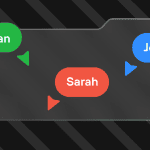
Vous n'êtes pas obligé de rédiger vos e-mails seul. Collaborez avec vos collègues et créez-les ensemble en temps réel. Ils peuvent vous aider à les corriger et à apporter leurs propres modifications au design, en même temps que vous. De plus, ils peuvent laisser des commentaires précieux et des suggestions que vous pourrez exploiter.

Découvrez en détail son fonctionnement dans notre guide dédié.
24. Mise en œuvre de contenu interactif
Pour rendre votre e-mail encore plus unique, vous pouvez ajouter du contenu interactif grâce à nos blocs spéciaux. Par exemple, vous pouvez utiliser le bloc Carrousel si vous souhaitez créer un carrousel de plusieurs images.
Vous souhaitez gagner de la place dans votre e-mail ? Utilisez notre bloc Accordéon qui déplie et replie les informations qu’il contient.
Vous souhaitez connaître l'avis de votre public ? Ajoutez notre bloc Formulaire qui permet aux destinataires de saisir leurs réponses, afin que vous puissiez voir quelle réponse provient de quel e-mail.
L'intérêt principal du contenu interactif réside dans son intégration complète au sein même de l'e-mail. Le destinataire n'a pas besoin d'être redirigé vers une page web tierce. Vos e-mails deviennent ainsi beaucoup plus attrayants et interactifs.
Note importante : N'oubliez pas que tous les clients de messagerie ne prennent pas en charge le contenu interactif. Par exemple, Outlook ne prend pas encore en charge les contenus interactifs.

Si vous souhaitez augmenter le taux d'engagement de vos e-mails, vous pouvez ajouter encore plus d'interactivité grâce à notre Générateur de modules interactifs. Il propose une multitude de mécanismes interactifs, comme des roues de la fortune, des quiz, des questionnaires NPS, et bien d'autres. Le plus important ? Nul besoin d'être un expert en marketing pour créer ces modules interactifs. Tout se crée grâce à une interface intuitive, et vous pouvez facilement enregistrer et télécharger le module créé pour l'utiliser dans vos e-mails.


25. Enregistrement des éléments d'e-mail sous forme de modules
Vous pouvez enregistrer dans votre bibliothèque personnelle toutes sortes de contenus pour une utilisation ultérieure : éléments, blocs, conteneurs, modules et bandes.
Pour en enregistrer un, il vous suffit de survoler cet élément, puis de cliquer sur le bouton « Enregistrer comme module » ici.

Le système vous demandera de donner un nom à cet élément dans le panneau des paramètres pour faciliter sa recherche.

En enregistrant les modules de cette manière, vous pouvez créer des e-mails complets simplement en faisant glisser des modules dans votre modèle.
Nous vous recommandons de stocker et de réutiliser les éléments suivants : en-têtes, pieds de page, informations de contact et conteneurs avec éléments dynamiques. Les premiers resteront inchangés ; les seconds nécessiteront l’insertion d’un nouveau lien.
Les modules Stripo vous réservent bien d'autres surprises pour vous simplifier la vie. Pour en savoir plus, consultez la documentation notre article, où nous expliquons en détail chaque fonctionnalité du module.
26. Exportation des e-mails vers votre fournisseur de services de messagerie (ESP)
Une fois votre e-mail finalisé (c'est-à-dire testé et peaufiné), vous pouvez facilement l'envoyer à votre fournisseur de services de messagerie. Stripo est compatible avec plus de 90 fournisseurs de services de messagerie, ainsi qu'avec des clients de messagerie comme Gmail et Outlook, des applications et bien plus encore.

Cela signifie que vous pouvez transférer vos e-mails vers n'importe lequel d'entre eux en un seul clic. Si ces options ne vous suffisent pas, vous pouvez télécharger votre e-mail au format HTML/AMPHTML, PDF ou image.
-
Comment exporter vos e-mails depuis Stripo
Cliquez sur le bouton Exporter situé au-dessus du modèle.

Ensuite, dans le menu qui s'ouvre, cliquez sur la section Fournisseur de messagerie pour voir toute la gamme des ESP intégrés.

Cliquez sur n'importe quelle option ESP pour accéder aux réglages de pré-exportation, saisissez les informations nécessaires et c'est terminé.

La même procédure s'applique à l'exportation vers des applications et en tant que fichiers (il suffit de cliquer sur les sections de menu correspondantes).
Conseils et fonctionnalités pour réduire considérablement la production d'emails avec Stripo
Tant d'emails, si peu de temps : il vous faut donc optimiser votre processus de conception ou le rendre plus efficace. Nous mettons à votre disposition plusieurs fonctionnalités pour vous y aider.
-
Boutons Annuler et Rétablir
Ces boutons simples vous permettent d'annuler une action précédente ou de revenir à l'état actuel de la conception de votre e-mail à partir des actions annulées.
Cela vous évite de devoir recréer un élément d'e-mail à partir de zéro et vous laisse la possibilité d'expérimenter avec le design.

-
Historique des versions
Il nous permet de voir qui a modifié nos courriels et à quel moment. Et surtout, il permet de restaurer n'importe quelle version de vos courriels.
Cela nous empêche de créer un e-mail à partir de zéro (au cas où les dernières modifications apportées à l'e-mail ne vous conviendraient pas).

Une fois que vous aurez cliqué sur ce bouton « magique », vous verrez toutes les versions de l'e-mail, toutes les dates et les noms des personnes qui ont effectué les modifications.

-
Actions Dupliquer et Déplacer
C'est une méthode très pratique et rapide pour utiliser des éléments similaires dans les e-mails.
Par exemple, vous avez conçu une structure de contenu parfaitement adaptée à votre e-mail et vous souhaitez la réutiliser. Inutile de la recréer à chaque fois : il vous suffit de cliquer sur le bouton « Dupliquer » pour en créer une copie.

Ensuite, cliquez sur le bouton Déplacer et faites glisser l'élément copié à l'endroit souhaité dans votre modèle. Et voilà !

-
Stockage et réutilisation de modèles existants
C'est sans doute ma partie préférée. Si vous devez envoyer des e-mails similaires quotidiennement et que vous mettez simplement à jour certaines informations, comme le texte ou la bannière, il vous suffit de copier votre e-mail précédent. Modifiez ensuite les éléments à modifier. Et voilà !
-
Création d'un e-mail simple avec l'Assistant IA
Si vous avez besoin d'une mise en page simple pour votre e-mail rapidement, vous pouvez utiliser notre assistant IA. Il vous suffit de rédiger une brève description de votre e-mail et des éléments à inclure, puis de cliquer sur le bouton « Générer ».

Une fois terminé, vous pouvez peaufiner la mise en page de base et enregistrer ce modèle pour travailler dessus et concevoir un e-mail complet basé sur celui-ci.

Pour conclure
Comme vous pouvez le constater, vous disposez de tous les outils nécessaires pour créer un e-mail de A à Z, et bien plus encore. Nous espérons que cet article facilitera votre prise en main et vous permettra de poser les bases d'une conception d'e-mails fluide et efficace avec Stripo.


0 commentaires